반응형
Guition HMI W5 ESP32-S3-N4R8 JC4827W543은 ESP32-S3 듀얼코어 프로세서를 탑재한 4.3인치 올인원 HMI(Human-Machine Interface) 디스플레이 개발용 보드입니다.
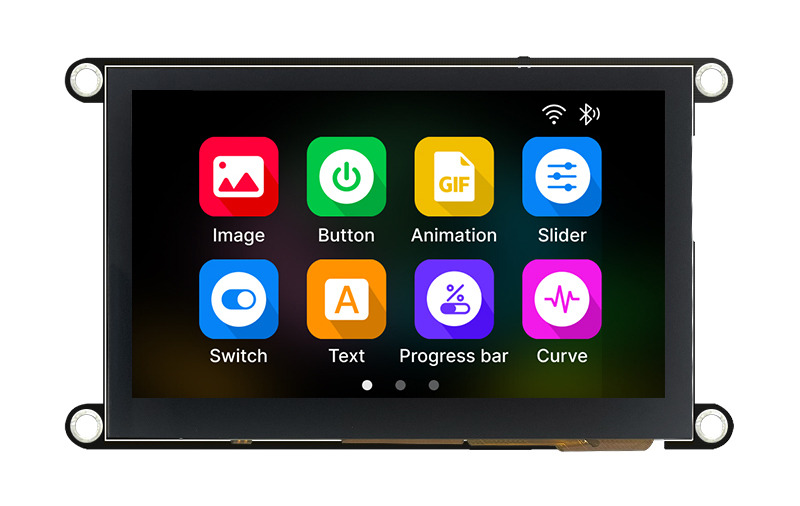
두 개의 깃 허브 자료
1. JC4827W543C 4.3인치 RGB 디스플레이 + GT911 터치 (ESP32-S3)
2. ESP32-S3 with 4.3' TFT 480x270 driver NV3041A and capacitive or resistance touch
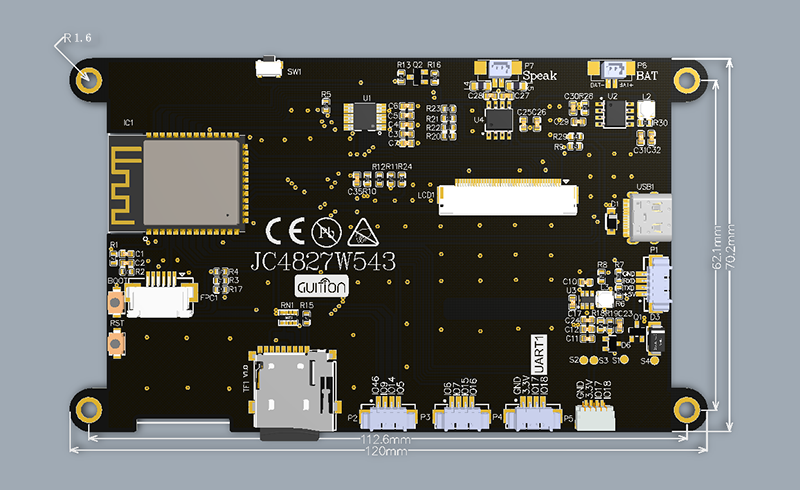
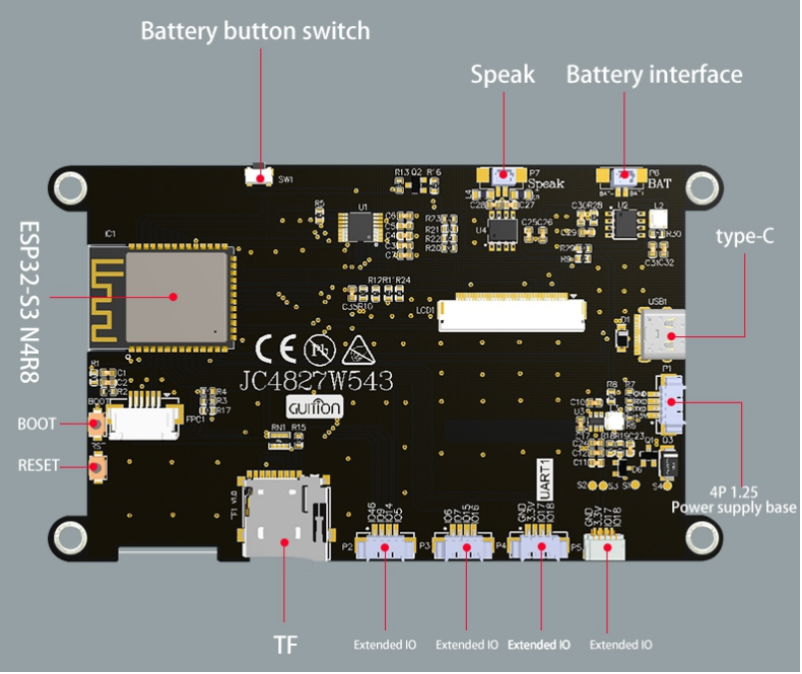
보드(JC4827W543)를 Arduino IDE에서 개발하기 위한 상세 설정 가이드입니다. 이 보드는 ESP32-S3-WROOM-1 모듈을 기반으로 하며, 디스플레이 구동을 위해 올바른 보드 매니저 버전과 파티션 설정이 필수적입니다.
1. Arduino IDE 기본 설정 (보드 매니저)
- Arduino IDE를 실행하고 파일 > 기본 설정(Preferences)으로 이동합니다.
- 추가 보드 매니저 URL(Additional Boards Manager URLs)에 아래 ESP32 공식 URL을 추가합니다.
- 툴 > 보드 > 보드 매니저에서 esp32를 검색한 후 설치합니다.
- 디스플레이 라이브러리와의 안정적인 호환성을 위해 ESP32 보드 매니저 버전을 2.0.x 버전대(예: 2.0.14~2.0.17)로 선택하는 것을 권장합니다. (3.x 버전대에서는 일부 RGB 스크린 드라이버 구조가 바뀌어 빌드 오류가 발생할 수 있습니다.)
2. 툴(Tools) 메뉴 세부 보드 설정
보드를 컴퓨터에 연결한 후 툴(Tools) 메뉴에서 아래 옵션들을 정확하게 매칭해 주어야 정상적으로 펌웨어 업로드 및 PSRAM 활용이 가능합니다.
- Board: ESP32S3 Dev Module
- Port: 보드가 연결된 COM 포트 선택
- USB CDC On Boot: Enabled (시리얼 모니터 출력 및 펌웨어 자동 다운로드를 위해 필수)
- Flash Size: 4MB (32Mb)
- Partition Scheme: Huge APP (3MB No OTA/1MB SPIFFS) 또는 8M Flash (3MB APP/1.5MB FATFS)
- 그래픽 라이브러리(LVGL)를 사용하면 프로그램 용량이 커지므로 기본 파티션으로는 용량 부족 에러가 납니다. 반드시 APP 영역이 큰 파티션을 선택하세요.
- PSRAM: OPI PSRAM (이 보드는 8MB OPI PSRAM이 탑재되어 있어 프레임 버퍼 저장용으로 필수 활성화해야 합니다.)
3. 하드웨어 핀맵 (주요 GPIO)
디스플레이 코딩 및 주변 장치 제어 시 필요한 핵심 핀 번호 정보입니다.
- MicroSD 카드 (SPI 방식):
- MOSI: GPIO 11 / MISO: GPIO 13 / CLK: GPIO 12 / CS: GPIO 10
- 정전식 터치 (JC4827W543C 모델 - GT911):
- SDA: GPIO 19 / SCL: GPIO 20 / INT: GPIO 18 / RST: GPIO 38
- 오디오 (PWM): GPIO 1
4. 디스플레이 구동용 라이브러리 추천
이 보드는 16비트 RGB 인터페이스 방식으로 화면을 제어합니다. Arduino IDE에서 UI를 구현할 때 주로 사용하는 조합은 다음과 같습니다.
1) LovyanGFX (디스플레이 드라이버로 가장 추천)
ESP32 RGB 스크린 구동에 최적화되어 있어 속도가 매우 빠르고 안정적입니다.
- 설치법: 라이브러리 매니저에서 LovyanGFX 검색 후 설치
- 설정 핵심: 소스코드 초기화 부분에서 RGB 타이밍과 핀 설정을 해주어야 합니다. (아래 템플릿 코드 참고)
2) LVGL (고급 GUI 구현용)
스마트폰 같은 미려한 UI(버튼, 슬라이더, 차트 등)를 만들 때 사용합니다.
- 설치법: 라이브러리 매니저에서 lvgl 검색 후 설치 (v8.x 버전대 권장)
- lv_conf.h 설정에서 LV_COLOR_DEPTH 16으로 지정하고, LovyanGFX를 디스플레이 버퍼 공급원으로 연동하여 사용합니다.
5. 아두이노 기본 테스트 코드 (LovyanGFX 기준)
보드가 정상 작동하는지 화면에 텍스트를 띄우고 색상을 채워보는 기본 예제 소스코드입니다.
cpp
#define LGFX_USE_V1
#include <LovyanGFX.hpp>

class LGFX_JC4827W543 : public lgfx::LGFX_Device {
  lgfx::Panel_RGB _panel_instance;
public:
  LGFX_JC4827W543(void) {
    {
      auto cfg = _panel_instance.config();
      cfg.panel_width  = 480;
      cfg.panel_height = 272;
      cfg.pin_d0       = 8;  // B0
      cfg.pin_d1       = 3;  // B1
      cfg.pin_d2       = 46; // B2
      cfg.pin_d3       = 9;  // B3
      cfg.pin_d4       = 1;  // B4
      cfg.pin_d5       = 5;  // G0
      cfg.pin_d6       = 6;  // G1
      cfg.pin_d7       = 7;  // G2
      cfg.pin_d8       = 15; // G3
      cfg.pin_d9       = 16; // G4
      cfg.pin_d10      = 4;  // G5
      cfg.pin_d11      = 45; // R0
      cfg.pin_d12      = 48; // R1
      cfg.pin_d13      = 47; // R2
      cfg.pin_d14      = 21; // R3
      cfg.pin_d15      = 14; // R4

      cfg.pin_henable = 40;
      cfg.pin_vsync   = 41;
      cfg.pin_hsync   = 42;
      cfg.pin_pclk    = 39;

      cfg.freq_write  = 9000000;

      // RGB 타이밍 세부 설정
      cfg.hsync_pulse_width = 4;
      cfg.hsync_back_porch  = 43;
      cfg.hsync_front_porch = 8;
      cfg.vsync_pulse_width = 4;
      cfg.vsync_back_porch  = 12;
      cfg.vsync_front_porch = 8;
      cfg.pclk_active_low   = 1;

      _panel_instance.config(cfg);
    }
    setPanel(&_panel_instance);
  }
};

LGFX_JC4827W543 lcd;

void setup() {
  lcd.init();
  lcd.setRotation(0);
  lcd.fillScreen(TFT_BLACK);

  lcd.setTextColor(TFT_WHITE);
  lcd.setTextSize(2);
  lcd.setCursor(20, 20);
  lcd.print("JC4827W543 Arduino Test OK!");
}

void loop() {
  // 화면 중앙에 사각형 그리기 반복 (동작 확인용)
  lcd.fillRect(100, 100, 50, 50, TFT_RED);
  delay(500);
  lcd.fillRect(100, 100, 50, 50, TFT_BLUE);
  delay(500);
}
코드를 사용할 때는 주의가 필요합니다.
환경 설정 중 컴파일 에러가 발생하거나, 보유하신 모델의 터치 패널(GT911) 제어 코드가 필요하시면 언제든 말씀해 주세요! 바로 코드를 보완해 드리겠습니다.
반응형
'개발자 > 부품' 카테고리의 다른 글
| 모듈형 하드웨어 + AI 코딩 에이전트, ESP-Mosaico (0) | 2026.11.04 |
|---|---|
| 외부 Wi-Fi 안테나를 갖춘 나만의 ESP32-WROOM-32U (0) | 2026.11.04 |
| 제노에너지의 XL-205F(Li-SOCl₂ 리튬 염화티오닐 배터리) (0) | 2026.11.04 |
| Zigbee 센서 노드 Zigbee 네트워크로 무선 전송 (0) | 2026.10.31 |
| 녹음기 ESP32-S3 1.85인치 원형 디스플레이 개발 보드 (0) | 2026.10.30 |
| 카메라 및 마이크가 포함된 Seeed Studio XIAO ESP32-S3 Sense 보드 (0) | 2026.10.29 |
| Adafruit Metro ESP32-P4 Hydra 아두이노 폼 팩터 (0) | 2026.10.27 |
| 티피링크 5포트 데스크탑 스위칭허브 (0) | 2026.10.24 |
캐어랩 온라인 채널 바로가기
캐어랩


