메이크(Make) 활용 업무 자동화 사용법 가이드
메이크(Make) 란?
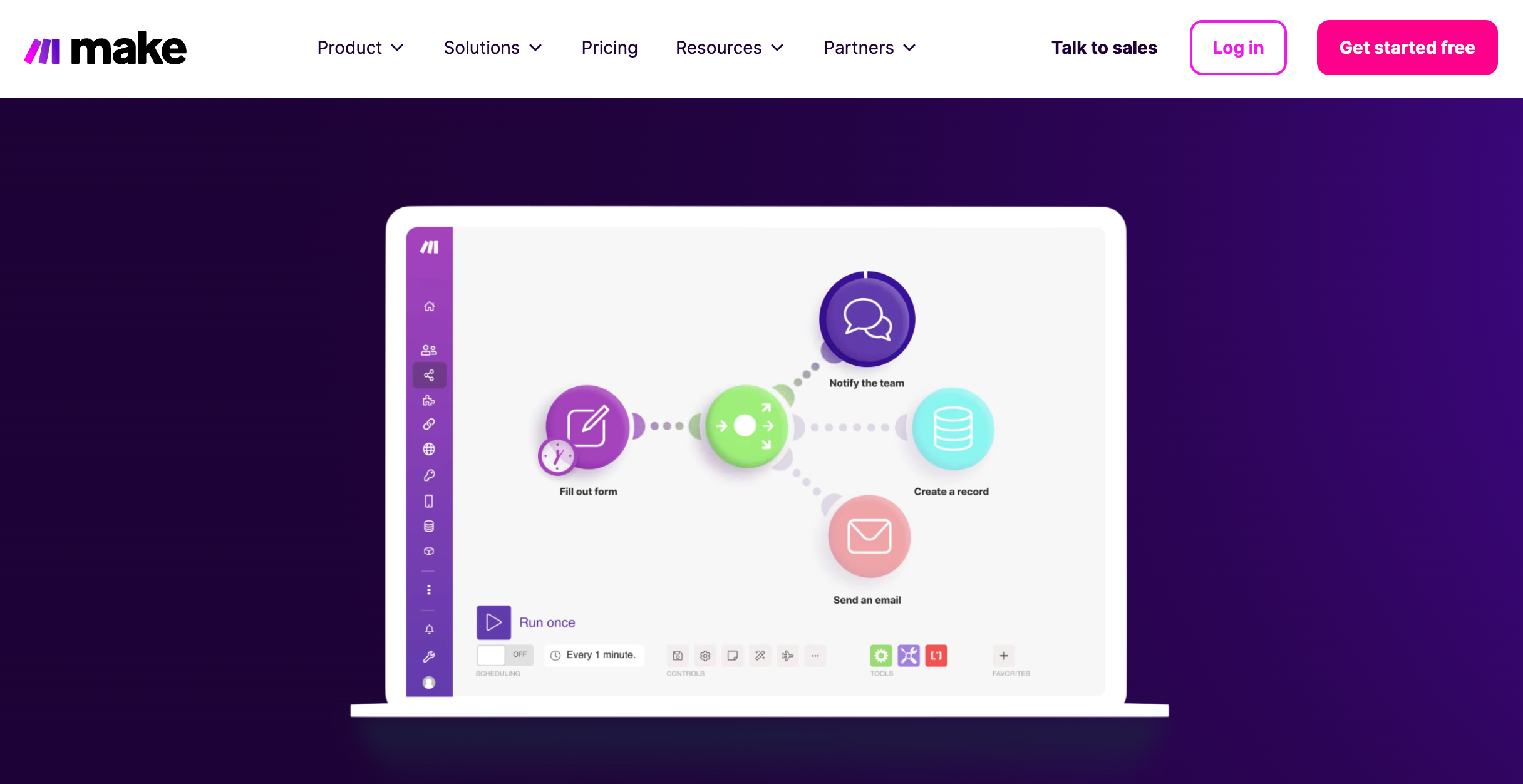
메이크(Make.com)은 코딩 없이도 워크플로우 자동화를 구현할 수 있는 노코드 (no-code) 플랫폼입니다. 1,000개 이상의 앱과 서비스를 연결하여 복잡한 프로세스를 자동화할 수 있으며, 직관적인 그래픽 인터페이스를 통해 누구나 쉽게 사용할 수 있습니다.
주요 특징:
- No-code 기반의 사용자 친화적 인터페이스
- 1,000개 이상의 앱 및 서비스 연동 지원
- 복잡한 워크플로우 시각화 및 자동화 가능
- 다양한 사전 제작 템플릿 제공
메이크(Make)의 주요 용어 이해하기
Make을 효과적으로 사용하기 위해서는 먼저 주요 용어들을 이해해야 합니다:
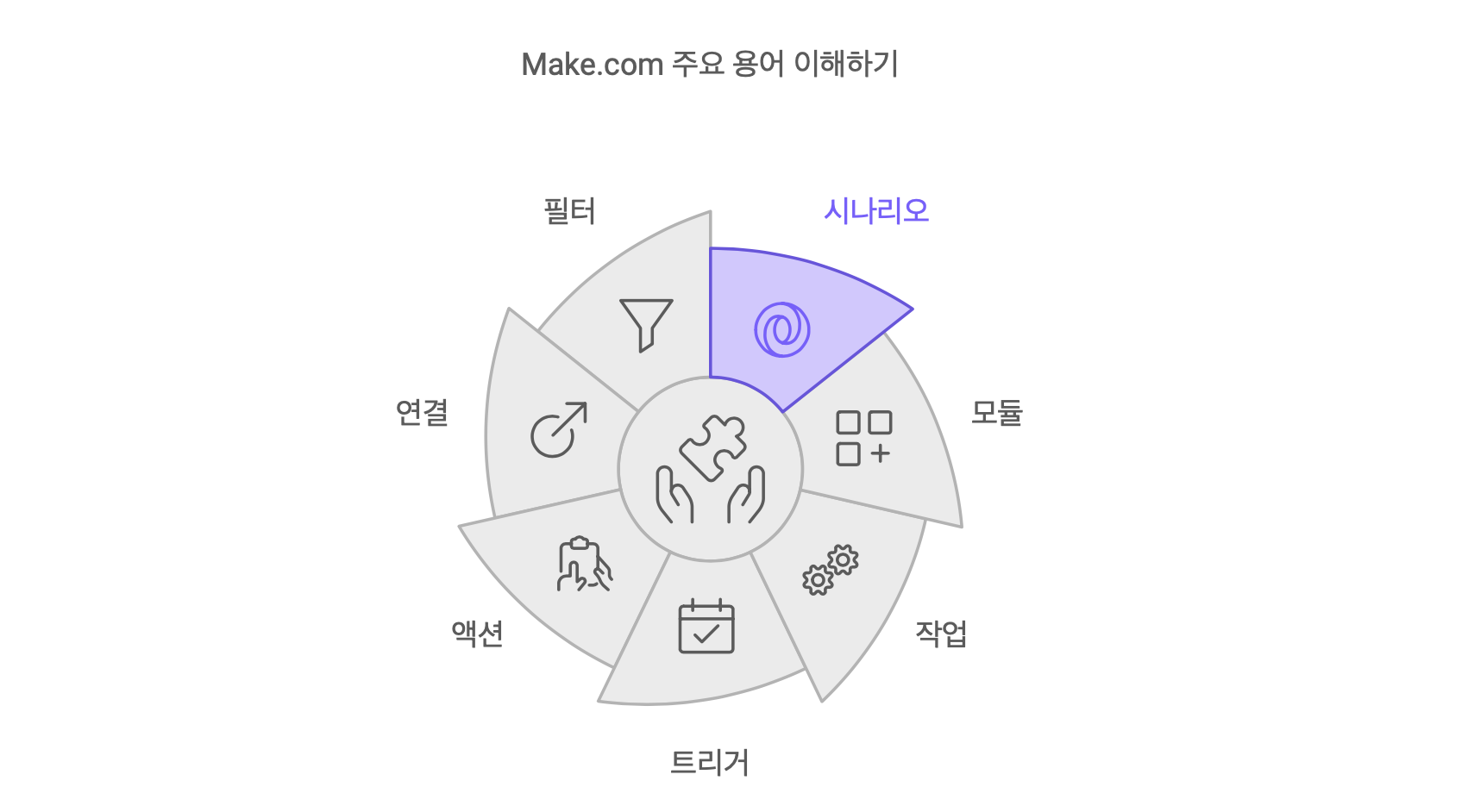
- 시나리오(Scenario): Make에서 하나의 자동화 과정을 시나리오라고 합니다. 각 시나리오는 JSON 형식으로 저장되어 관리됩니다.
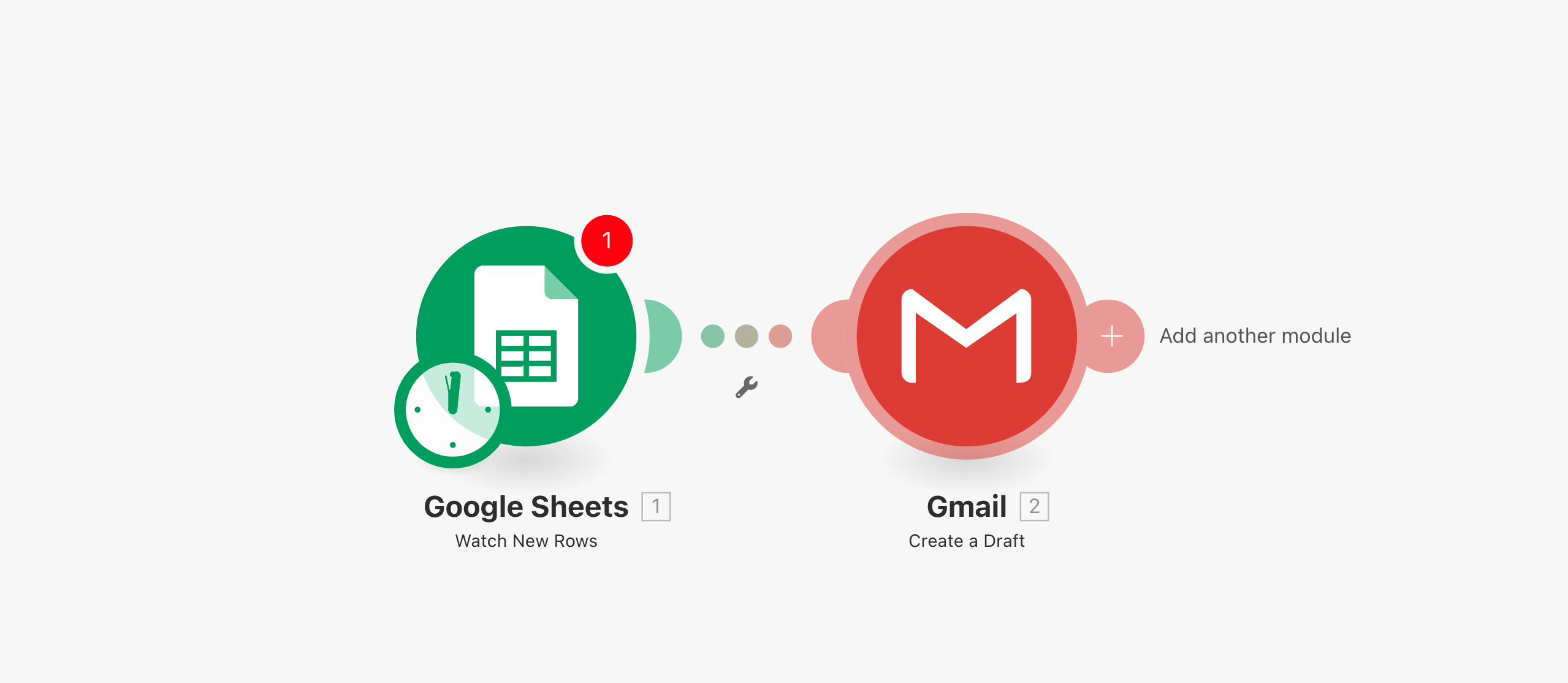
- 모듈(Module): 시나리오 내에서 사용되는 개별 앱, 트리거, 액션 등을 모듈이라고 합니다. 예를 들어 Google Sheets, Gmail 등이 모듈이 될 수 있습니다.
- 작업(Operation): 시나리오를 구성하는 트리거와 액션을 통칭하여 작업이라고 합니다.
- 트리거(Trigger): 시나리오를 시작하는 이벤트를 트리거라고 합니다. 예를 들어 Google 스프레드시트에 새로운 행이 추가되는 것이 트리거가 될 수 있습니다.
- 액션(Action): 트리거 발생 후 수행되는 작업을 액션이라고 합니다. 예를 들어 새 이메일 수신 시 Slack에 알림을 보내는 것이 액션입니다.
- 연결(Connection): Make과 외부 앱을 연결하는 것을 Connection이라고 합니다. 구글 계정 연결 등이 이에 해당합니다.
- 필터(Filter): 트리거에서 원하는 데이터만 선별하는 과정을 필터링이라고 합니다.
메이크 (Make) 시작하기: 단계별 가이드
이제 Make을 사용해보기 위한 단계별 가이드를 살펴보겠습니다. 아래 단계를 따라가면서 Make의 기본적인 사용법을 익힐 수 있습니다.

1. 계정 만들기
- Make 웹사이트 https://www.make.com 에 접속합니다.
- 우측 상단의 "무료로 시작하기 (Get started free)" 버튼을 클릭합니다.
- 이름, 이메일 주소, 국가 등 개인 정보를 입력합니다.
- 서비스 약관에 동의하고 계정을 생성합니다.
2. 대시보드 살펴보기
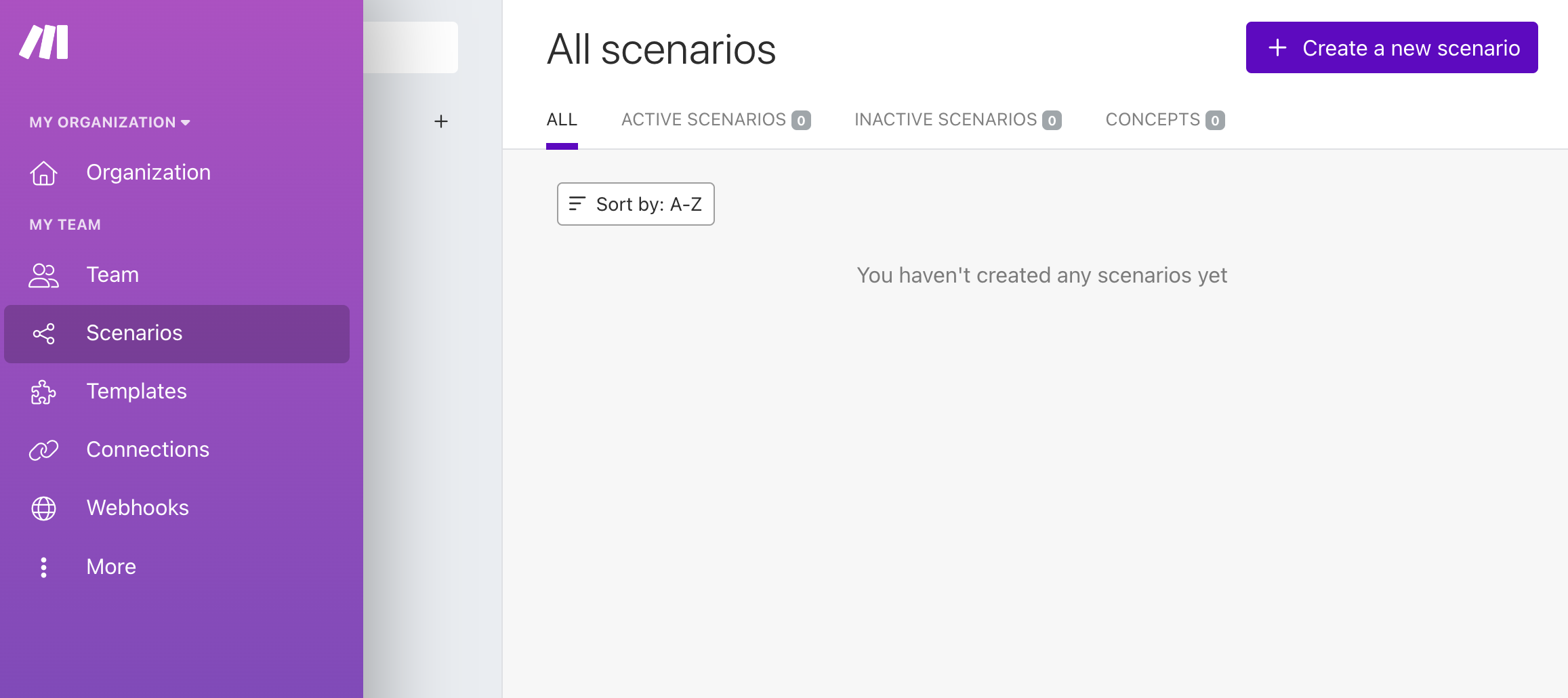
계정 생성 후 대시보드로 이동하게 됩니다. 여기서 새로운 시나리오를 만들 수 있습니다.
3. 첫 번째 시나리오 만들기
- 대시보드에서 "새 시나리오 만들기" 버튼을 클릭합니다.
- 화면 우측 상단의 큰 "+" 아이콘을 클릭하여 시작합니다.
4. 트리거 앱 선택하기
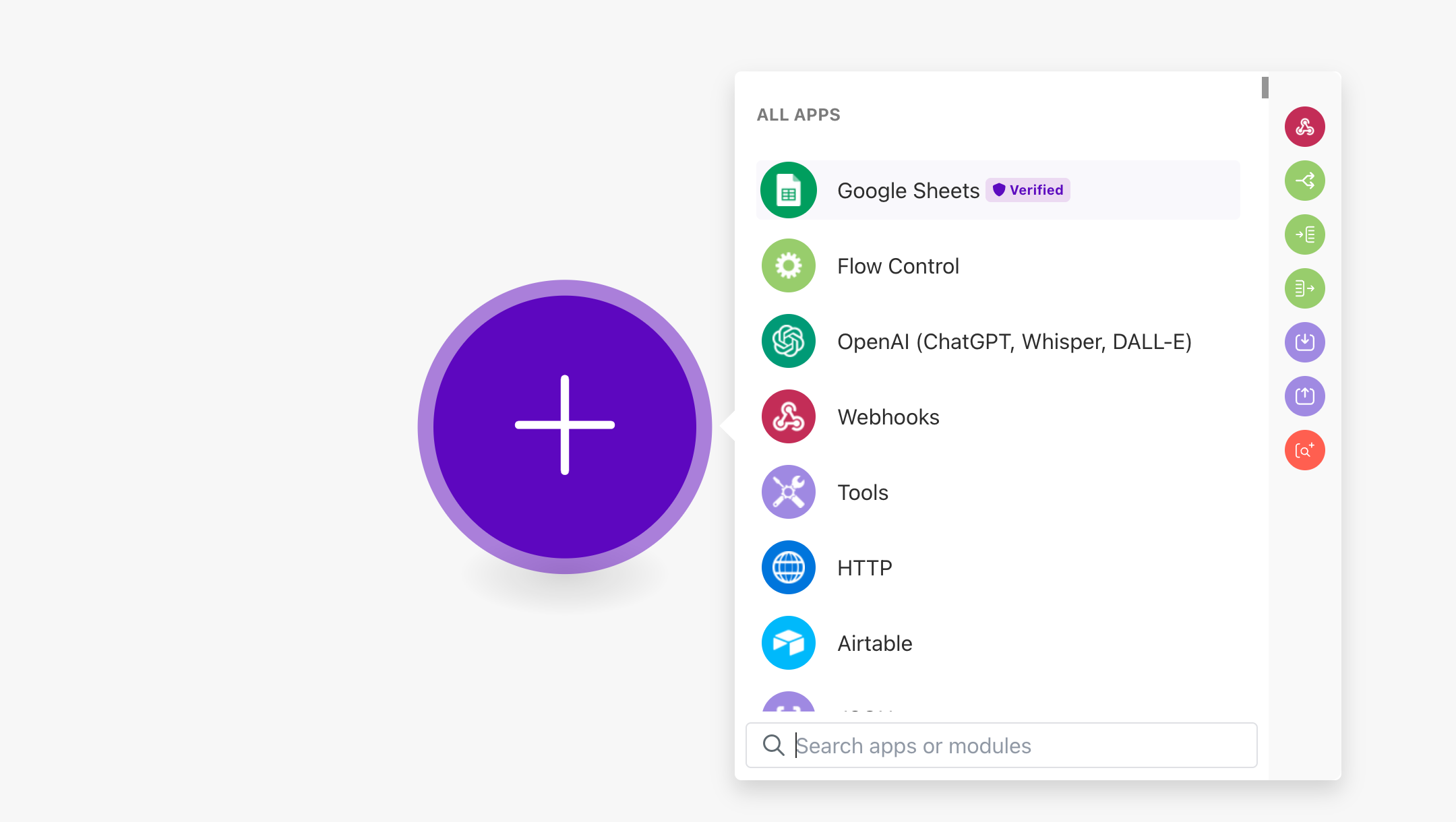
- 검색 가능한 트리거 앱 목록에서 원하는 앱을 선택합니다. (예: Google Sheets)
- 해당 앱에서 사용할 특정 트리거를 선택합니다. (예: "행이 추가됨을 감시")
5. 앱 연결 및 권한 부여
- 선택한 앱에 대한 새 연결을 생성합니다.
- 화면의 지시에 따라 앱 연결 및 권한을 부여합니다.

6. 트리거 기준 설정
앱 연결 후, 트리거의 세부 기준을 설정합니다. (예: 감시할 Sheet 선택)
7. 액션 추가하기
- "다른 모듈 추가" 링크를 클릭하여 새 액션을 추가합니다.
- 원하는 액션 앱과 구체적인 액션을 선택합니다. (예: Google Docs에 새 문서 생성)
- 새 앱에 대한 접근 권한을 부여합니다.
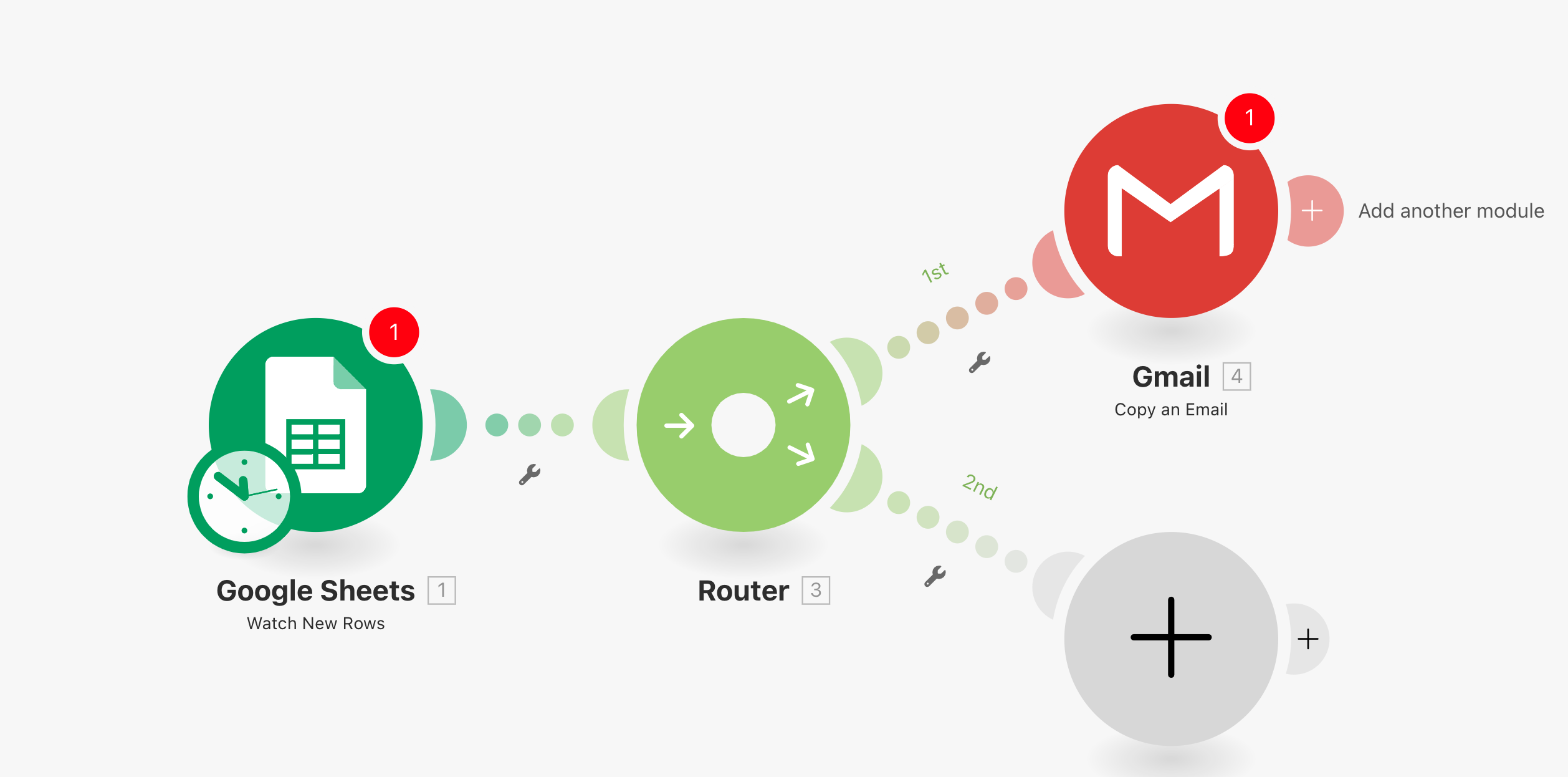
아래와 같이 라우터 (Router) 를 이용하여 여러 액션을 연결할 수도 있습니다.
8. 액션 기준 설정
선택한 액션에 대한 세부 기준을 설정합니다. (예: 보낼 메일의 이름과 내용 지정)
9. 시나리오 테스트 및 활성화
- "한 번 실행" 버튼을 클릭하여 시나리오를 테스트합니다.
- 오류가 있다면 수정하고 다시 테스트합니다.
- 정상 작동을 확인한 후 시나리오를 저장하고 활성화합니다.
Make의 실용적인 사용 예시
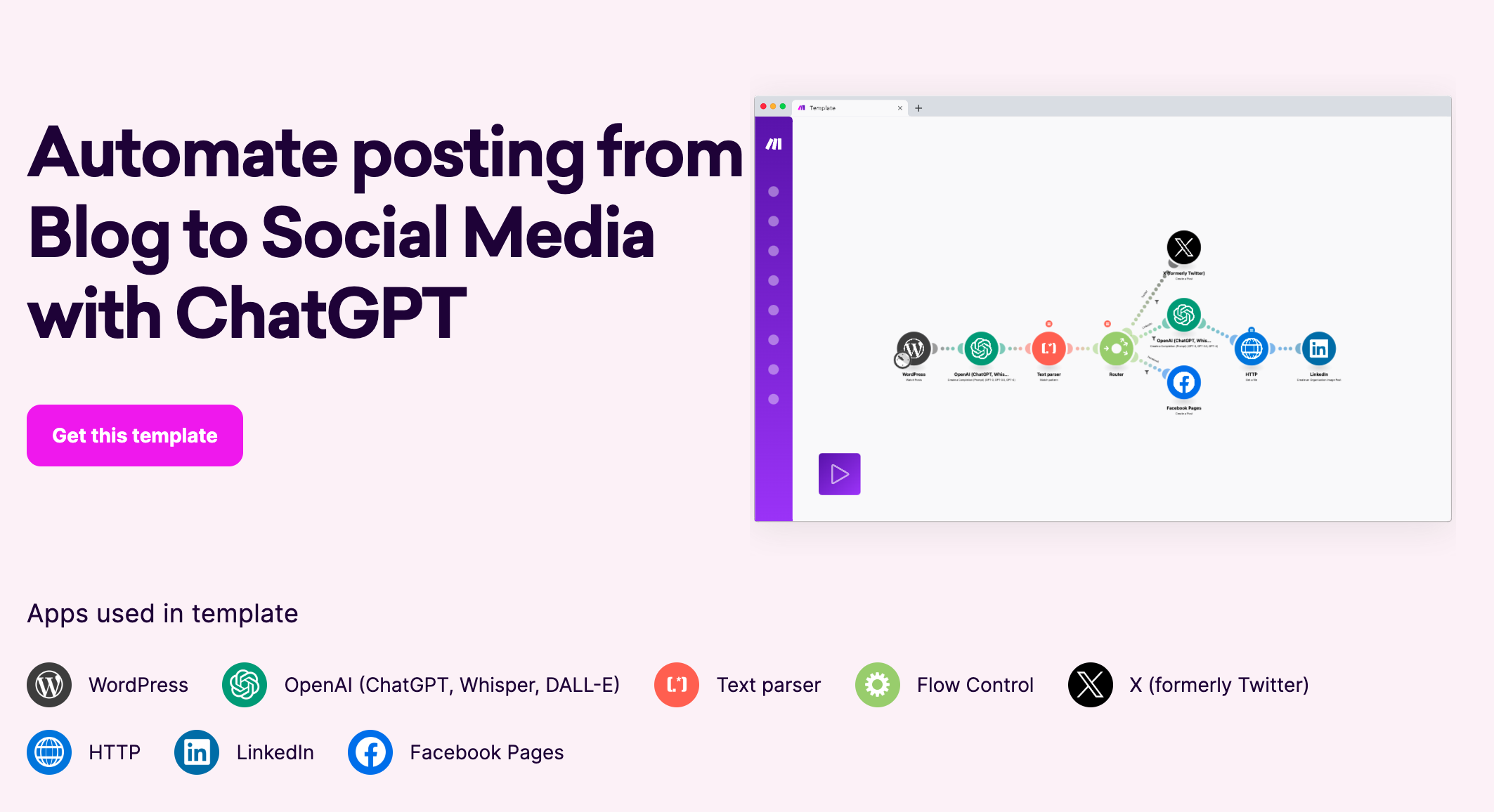
- 소셜 미디어 자동화: 새 블로그 포스트가 발행되면 자동으로 여러 소셜 미디어 플랫폼에 공유
- 고객 관리 자동화: 새 고객 정보가 CRM에 추가되면 자동으로 환영 이메일 발송
- 프로젝트 관리 효율화: Trello 카드가 이동되면 자동으로 팀 채팅방에 알림 전송
- 데이터 동기화: Google Sheets의 데이터가 업데이트되면 자동으로 관련 대시보드 갱신
메이크(Make) 가격
메이크는 다양한 요구사항과 예산에 맞춘 여러 가지 요금제를 제공합니다. 여기에는 무료 플랜부터 기업용 플랜까지 포함되어 있습니다. 각 플랜의 주요 특징을 살펴보겠습니다:
1. Free 플랜
- 개인 사용자나 자동화를 처음 시작하는 분들에게 적합
- 월 1,000 작업(Operations) 제공
- 드래그 앤 드롭 인터페이스로 쉽게 사용 가능
- 1000개 이상의 앱 연동 지원
2. Core 플랜
- $9/월 (연간 결제 시)
- 월 10,000 작업 제공
- 무제한 활성 시나리오
- 최소 1분 간격의 예약 실행
- Make API 접근 가능
3. Pro 플랜
- $16/월 (연간 결제 시)
- 월 10,000 작업 제공
- Core 플랜의 모든 기능 포함
- 사용자 정의 변수 사용 가능
- 시나리오 입력 기능
- 전체 텍스트 실행 로그 검색
4. Teams 플랜
- $29/월 (연간 결제 시)
- 월 10,000 작업 제공
- Pro 플랜의 모든 기능 포함
- 다중 팀 및 권한 설정
- 우선 순위 시나리오 실행
- 시나리오 템플릿 생성 및 공유
각 플랜은 사용자의 필요에 따라 작업 수를 늘릴 수 있는 옵션을 제공합니다. 또한, 모든 유료 플랜은 월간 결제 옵션도 제공하고 있어 유연하게 선택할 수 있습니다.
메이크의 요금제는 사용자의 성장에 맞춰 확장 가능하도록 설계되어 있습니다. 처음에는 무료 플랜으로 시작하여 자동화의 이점을 경험해 보고, 필요에 따라 더 높은 단계의 플랜으로 업그레이드할 수 있습니다.
결론
메이크은 강력하면서도 사용하기 쉬운 자동화 도구입니다. 이 가이드를 통해 기본적인 사용법을 익혔다면, 이제 여러분의 업무 환경에 맞는 다양한 자동화 시나리오를 만들어볼 차례입니다. 시간이 지날수록 더 복잡하고 효율적인 자동화를 구현할 수 있을 것입니다.
메이크을 통한 자동화는 단순 반복 작업에서 벗어나 더 중요한 업무에 집중할 수 있게 해줍니다. 지금 바로 메이크으로 여러분의 첫 자동화 시나리오를 만들어보세요. 업무 효율성이 크게 향상되는 것을 경험하실 수 있을 것입니다.
'메이커 Maker' 카테고리의 다른 글
| 커서,v0 를 사용해 랜딩 페이지 빠르게 제작 (0) | 2025.06.15 |
|---|---|
| 소상공인을 위한 생성형 AI 빠른 이해와 활용 (4) | 2025.06.13 |
| ESP32 제품 개발 보드 제작 (3) | 2025.06.02 |
| 새로운 제품을 개발하거나 특허, 디자인 등에서 활용하는 기법 (4) | 2025.05.18 |
| OSI 계층 및 관련 공격 벡터 이해 (0) | 2025.05.17 |
| 아두이노 프로젝트 아이디어 프롬프트 100개 (3) | 2025.04.29 |
| 아두이노 통신 기술 탐구 프롬프트 100개 (1) | 2025.04.28 |
| 아두이노 쉴드 연결에 관한 프롬프트 (2) | 2025.04.25 |
취업, 창업의 막막함, 외주 관리, 제품 부재!
당신의 고민은 무엇입니까? 현실과 동떨어진 교육, 실패만 반복하는 외주 계약,
아이디어는 있지만 구현할 기술이 없는 막막함.
우리는 알고 있습니다. 문제의 원인은 '명확한 학습, 실전 경험과 신뢰할 수 있는 기술력의 부재'에서 시작됩니다.
이제 고민을 멈추고, 캐어랩을 만나세요!
코딩(펌웨어), 전자부품과 디지털 회로설계, PCB 설계 제작, 고객(시장/수출) 발굴과 마케팅 전략으로 당신을 지원합니다.
제품 설계의 고수는 성공이 만든 게 아니라 실패가 만듭니다. 아이디어를 양산 가능한 제품으로!
귀사의 제품을 만드세요. 교육과 개발 실적으로 신뢰할 수 있는 파트너를 확보하세요.
캐어랩


