Visuino를 사용한 실시간 시계 및 GC9A01 디스플레이
1단계: 필요한 준비물
- 아두이노 UNO (또는 다른 아두이노 또는 ESP )
- GC9A01 SPI 디스플레이
- DS1307 RTC 모듈
- 점퍼선
- 브레드보드
- Visuino 프로그램: Visuino 다운로드
참고 : 디스플레이에 많은 그래픽을 사용하거나 더 많은 센서/모듈을 사용할 계획이라면 Arduino UNO R4 WiFi와 같이 메모리 용량이 더 큰 보드가 필요할 수 있습니다.
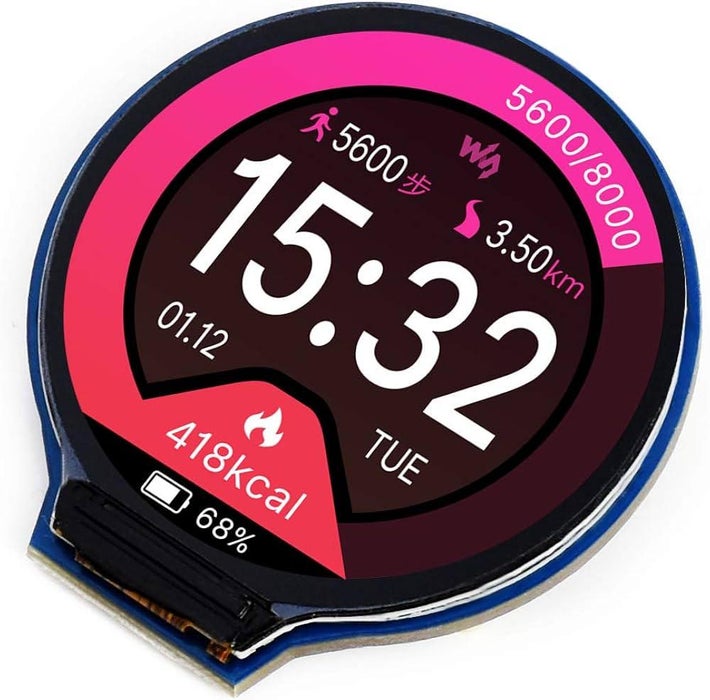
2단계: 회로
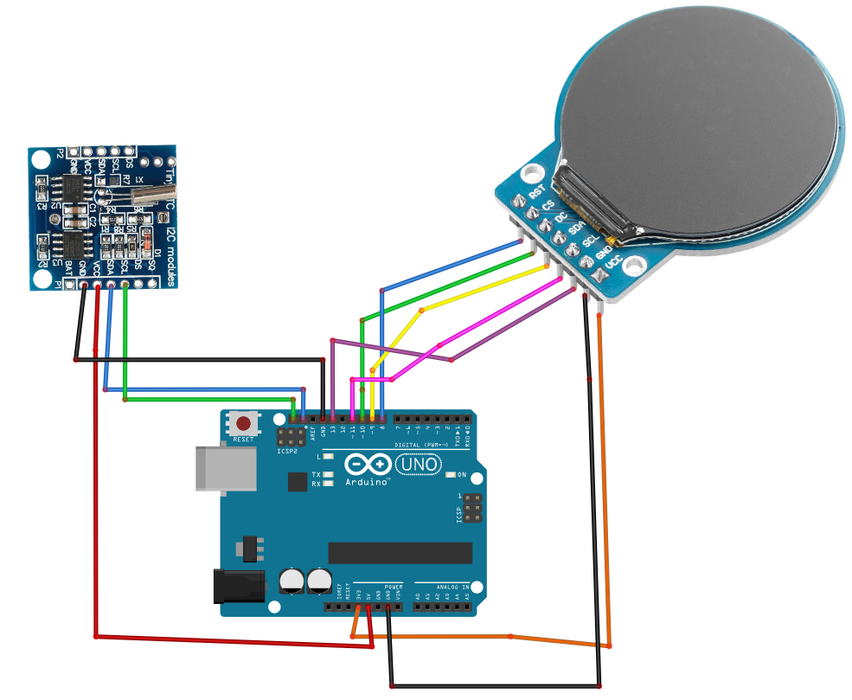
GC9A01 디스플레이 핀 [VCC]을 아두이노 핀 [3.3V] 에 연결하세요 .
GC9A01 디스플레이 핀 [GND]를 아두이노 핀 [GND] 에 연결하세요 .
GC9A01 디스플레이 핀 [SCL]을 Arduino 핀 [13] 에 연결합니다 .
GC9A01 디스플레이 핀 [SDA]을 Arduino 핀 [11] 에 연결합니다 .
GC9A01 디스플레이 핀 [DC]를 아두이노 핀 [9] 에 연결합니다 .
GC9A01 디스플레이 핀 [CS]을 Arduino 핀 [10] 에 연결합니다 .
GC9A01 디스플레이 핀 [RST]을 아두이노 핀 [8] 에 연결합니다 .
엔코더 모듈 핀 [CLK]을 아두이노 디지털 핀 [2] 에 연결합니다 .
엔코더 모듈 핀 [DT]을 아두이노 디지털 핀 [3] 에 연결합니다 .
엔코더 모듈의 [+] 핀을 아두이노의 [5v] 핀 에 연결하세요 .
엔코더 모듈의 [-] 핀을 아두이노 핀 [GND] 에 연결하세요 .
RTC DS1307 모듈의 [VCC] 핀을 아두이노의 [5V] 핀 에 연결합니다 .
RTC DS1307 모듈의 [GND] 핀을 아두이노의 [GND] 핀 에 연결합니다 .
RTC DS1307 모듈의 [SDA] 핀을 아두이노의 [SDA] 핀 에 연결합니다 .
RTC DS1307 모듈의 [SCL] 핀을 아두이노의 [SCL] 핀 에 연결합니다 .
3단계: Visuino를 실행하고 Arduino UNO 보드 유형을 선택합니다.
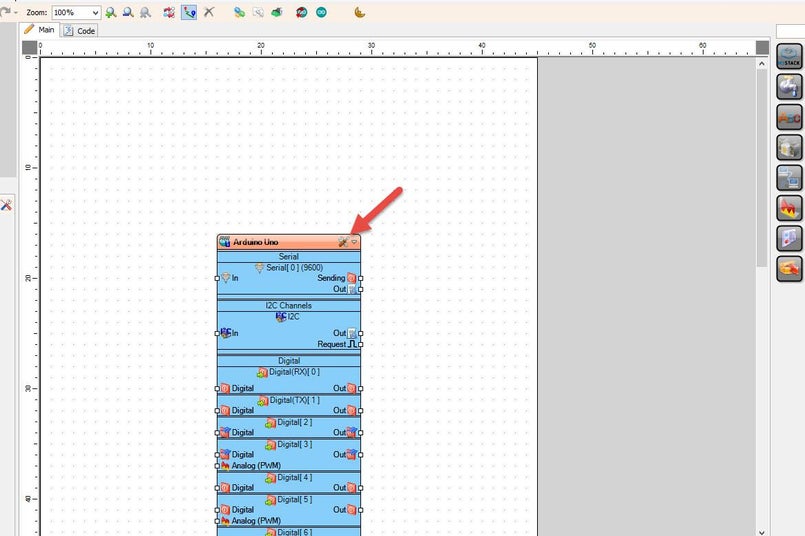
Visuino를 실행하고 Arduino UNO 보드 유형을 선택하세요.
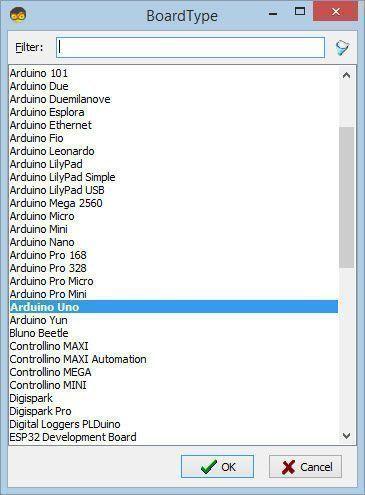
Visuino를 실행하고 Arduino UNO 보드 유형을 선택하세요.
첫 번째 그림과 같이 Visuino를 실행합니다. Visuino에서 Arduino 구성 요소의 " 도구 " 버튼을 클릭합니다(그림 1). 대화 상자가 나타나면 그림 2와 같이 " Arduino UNO "를 선택합니다.
4단계: Visuino에서 구성 요소를 추가하고 설정합니다.

Visuino에서 구성 요소 추가 및 설정

Visuino에서 구성 요소 추가 및 설정
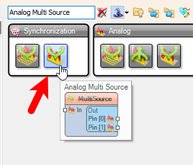
Visuino에서 구성 요소 추가 및 설정
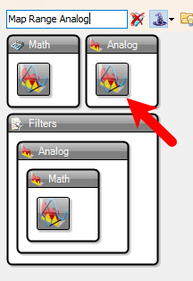
Visuino에서 구성 요소 추가 및 설정
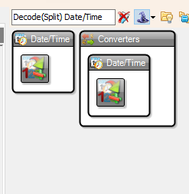
Visuino에서 구성 요소 추가 및 설정
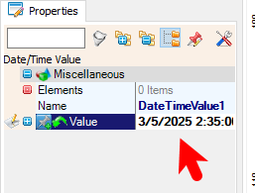
Visuino에서 구성 요소 추가 및 설정
Visuino에서 구성 요소 추가 및 설정
- " 날짜/시간 값 " 구성요소를 추가합니다.
- " DS1307 " 구성요소를 추가합니다.
- " 날짜/시간 디코딩(분할) " 구성요소를 추가합니다.
- " 아날로그 멀티 소스 " 구성 요소를 3개 추가하세요.
- " 지도 범위 아날로그 " 구성 요소를 3개 추가합니다.
- " GC9A01 SPI " 구성요소를 추가합니다.
- " DateTimeValue1 "을 선택하고 속성 창에서 " 값 "에 현재 시간과 날짜를 설정하세요.
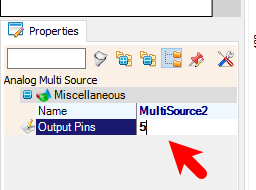
- 속성 창에서 모든 아날로그 멀티 소스 구성 요소의 " 출력 핀 "을 5로 설정하십시오.
5단계: Visuino에서 디스플레이 설정
Visuino에서 디스플레이 설정하기

Visuino에서 디스플레이 설정하기

Visuino에서 디스플레이 설정하기

Visuino에서 디스플레이 설정하기
Visuino에서 디스플레이 설정하기
Visuino에서 디스플레이 설정하기
Visuino에서 디스플레이 설정하기
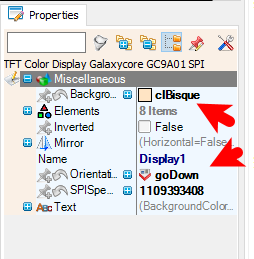
" Display1 "을 선택하고 속성 창에서 " 배경색 "을 clBisque로, " 방향 "을 goDown으로 설정하십시오.
1단계: 디스플레이 설정을 엽니다.
다이어그램에서 Display1 구성요소를 두 번 클릭합니다 .
이렇게 하면 디스플레이용 Elements 창이 열립니다 .
" 비스듬한 선 그리기 " 요소를 왼쪽으로 6번 드래그하세요.
" 장면 그리기 "를 왼쪽으로 드래그하세요.
" 타원 그리기 "를 왼쪽으로 드래그하세요.
2단계: 그래픽 요소 구성
사선 그리기1 :
요소 창 에서 Draw Angled Line1 요소를 찾습니다 .
속성 창 에서 다음을 구성하십시오.
시작 시간을 11로 설정하세요 .
종료 값을 90으로 설정합니다 .
X 값을 120으로 설정하세요 .
Y 값을 120으로 설정하세요 .
색상을 aclBlue로 설정
각도를 선택 하고 핀 아이콘을 클릭한 다음 플로트 싱크핀을 선택하세요.
사선 그리기2 :
요소 창 에서 Draw Angled Line2 요소를 찾습니다 .
속성 창 에서 다음을 구성하십시오.
시작 시간을 11로 설정하세요 .
종료 값을 90으로 설정합니다 .
X 값을 120으로 설정하세요 .
Y 값을 120으로 설정하세요 .
색상을 aclBisque로 설정
각도를 선택 하고 핀 아이콘을 클릭한 다음 플로트 싱크핀을 선택하세요.
사선 그리기3 :
요소 창 에서 Draw Angled Line3 요소를 찾습니다 .
속성 창 에서 다음을 구성하십시오.
시작 시간을 11로 설정하세요 .
종료 값을 80으로 설정합니다 .
X 값을 120으로 설정하세요 .
Y 값을 120으로 설정하세요 .
색상을 aclBlue로 설정
" 각도 "를 선택하고 핀 아이콘을 클릭한 다음 " 플로트 싱크핀 "을 선택하세요.
사선 그리기4 :
요소 창 에서 Draw Angled Line4 요소를 찾습니다 .
속성 창 에서 다음을 구성하십시오.
시작 시간을 11로 설정하세요 .
종료 값을 80으로 설정합니다 .
X 값을 120으로 설정하세요 .
Y 값을 120으로 설정하세요 .
색상을 aclBisque로 설정
" 각도 "를 선택하고 핀 아이콘을 클릭한 다음 " 플로트 싱크핀 "을 선택하세요.
사선 그리기5 :
요소 창 에서 각진 선 그리기5 요소를 찾습니다 .
속성 창 에서 다음을 구성하십시오.
시작 시간을 11로 설정하세요 .
종료 값을 100으로 설정합니다 .
X 값을 120으로 설정하세요 .
Y 값을 120으로 설정하세요 .
색상을 aclRed로 설정
" 각도 "를 선택하고 핀 아이콘을 클릭한 다음 " 플로트 싱크핀 "을 선택하세요.
사선 그리기6 :
요소 창 에서 각진 선 그리기6 요소를 찾습니다 .
속성 창 에서 다음을 구성하십시오.
시작 시간을 11로 설정하세요 .
종료 값을 100으로 설정합니다 .
X 값을 120으로 설정하세요 .
Y 값을 120으로 설정하세요 .
색상을 aclBisque로 설정
각도를 선택 하고 핀 아이콘을 클릭한 다음 플로트 싱크핀을 선택하세요.
장면 1 그리기 :
요소 창 에서 Draw Scene1 요소를 찾습니다 .
속성 창 에서 요소를 선택 하고 점 3개 버튼을 클릭합니다.
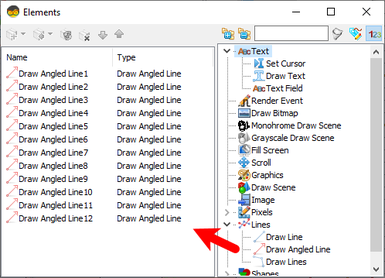
요소 창 에서 '각진 선 그리기' 요소를 12개 추가합니다 .
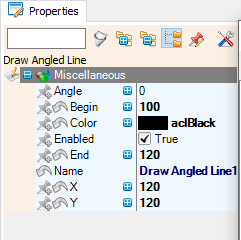
각 '각진 선 그리기 ' 요소에 대해 다음과 같이 속성을 설정합니다.
사선 그리기1 :
이름 : 사선 그리기1
속성 :
시작 : 100
각도 : 0
X : 120
색상 : aclBlack
끝 : 120
Y : 120
사선 그리기2 :
이름 : 사선 그리기2
속성 :
시작 : 100
각도 : 30도
X : 120
색상 : aclBlack
끝 : 120
Y : 120
사선 그리기3 :
이름 : 사선 그리기3
속성 :
시작 : 100
각도 : 60도
X : 120
색상 : aclBlack
끝 : 120
Y : 120
사선 그리기4 :
이름 : 사선 그리기4
속성 :
시작 : 100
각도 : 90도
X : 120
색상 : aclBlack
끝 : 120
Y : 120
사선 그리기5 :
이름 : 사선 그리기5
속성 :
시작 : 100
각도 : 120도
X : 120
색상 : aclBlack
끝 : 120
Y : 120
사선 그리기6 :
이름 : 사선 그리기6
속성 :
시작 : 100
각도 : 150도
X : 120
색상 : aclBlack
끝 : 120
Y : 120
사선 그리기7 :
이름 : 사선 그리기7
속성 :
시작 : 100
각도 : 180도
X : 120
색상 : aclBlack
끝 : 120
Y : 120
사선 그리기8 :
이름 : 사선 그리기8
속성 :
시작 : 100
각도 : 210도
X : 120
색상 : aclBlack
끝 : 120
Y : 120
사선 그리기9 :
이름 : 사선 그리기9
속성 :
시작 : 100
각도 : 240도
X : 120
색상 : aclBlack
끝 : 120
Y : 120
사선10을 그리세요 :
이름 : 사선 그리기10
속성 :
시작 : 100
각도 : 270도
X : 120
색상 : aclBlack
끝 : 120
Y : 120
사선 그리기11 :
이름 : 사선 그리기11
속성 :
시작 : 100
각도 : 300도
X : 120
색상 : aclBlack
끝 : 120
Y : 120
사선12를 그리세요 :
이름 : 사선 그리기12
속성 :
시작 : 100
각도 : 330도
X : 120
색상 : aclBlack
끝 : 120
Y : 120
Elements 창을 닫으세요 .
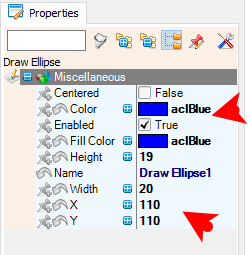
타원1 그리기 :
요소 창 에서 Draw Ellipse1 요소를 찾습니다 .
속성 창 에서 다음을 구성하십시오.
너비를 20으로 설정하세요 .
높이를 19로 설정하세요 .
X 값을 110으로 설정하세요 .
Y 값을 110으로 설정하세요 .
FillColor를 aclBlue로 설정합니다 .
색상을 aclBlue로 설정
3단계: 클럭 입력 연결
타원1 그리기 :
ClockInputPin 을 MultiSource2 핀[핀 0], MultiSource1 핀[핀 0], MultiSource3 핀[핀 0] 에 연결합니다 .
사선 그리기1 :
ClockInputPin 을 MultiSource2 핀[핀 4] 에 연결합니다 .
사선 그리기2 :
ClockInputPin 을 MultiSource2 핀[핀 1] 에 연결합니다 .
사선 그리기3 :
ClockInputPin 을 MultiSource1 핀[핀 4] 에 연결합니다 .
사선 그리기4 :
ClockInputPin 을 MultiSource1 핀[핀 1] 에 연결합니다 .
사선 그리기5 :
ClockInputPin 을 MultiSource3 핀[핀 4] 에 연결합니다 .
사선 그리기6 :
ClockInputPin 을 MultiSource3 핀[핀 1] 에 연결합니다 .
6단계: Visuino에서 구성 요소를 연결합니다.
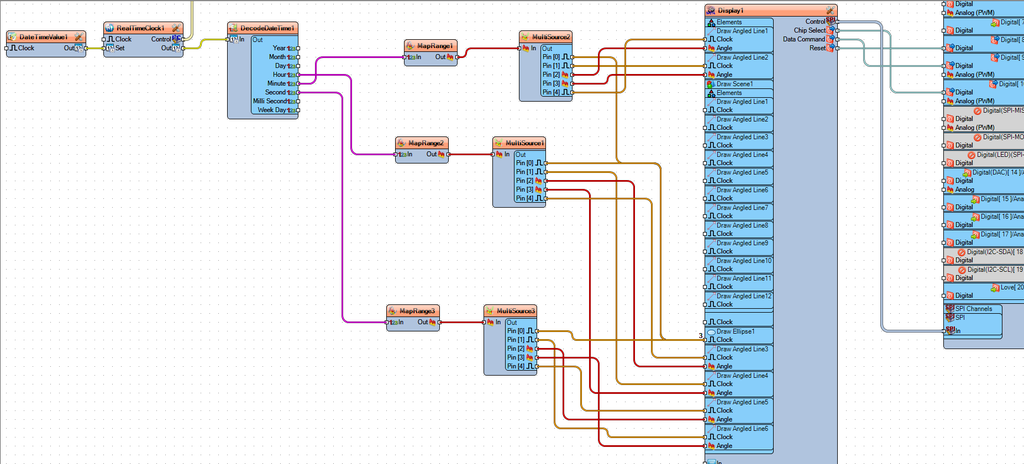

" DateTimeValue1 " 핀의 [Out]을 " RealTimeClock1 " 핀의 [Set] 에 연결하십시오.
" RealTimeClock1 " 핀의 [I2C]를 " Arduino " 핀의 [I2C] 에 연결합니다.
" RealTimeClock1 " 핀 [Out]을 " DecodeDateTime1 " 핀 [In] 에 연결합니다.
" DecodeDateTime1 " 핀 [분]을 " MapRange1 " 핀 [입력] 에 연결합니다.
" DecodeDateTime1 " 핀 [Hour]을 " MapRange2 " 핀 [In] 에 연결합니다.
" DecodeDateTime1 " 핀 [초]을 " MapRange3 " 핀 [입력] 에 연결합니다.
" MapRange1 " 핀 [Out]을 " MultiSource2 " 핀 [In] 에 연결합니다.
" MapRange2 " 핀 [Out]을 " MultiSource1 " 핀 [In] 에 연결합니다.
" MapRange3 " 핀 [Out]을 " MultiSource3 " 핀 [In] 에 연결합니다.
" MultiSource2 " 핀[Pin[0]]을 " Display1 " 핀[Elements.Draw Ellipse1.Clock] 에 연결합니다.
" MultiSource2 " 핀[Pin[1]]을 " Display1 " 핀[Elements.Draw Angled Line2.Clock] 에 연결합니다.
" MultiSource2 " 핀[Pin[2]]을 " Display1 " 핀[Elements.Draw Angled Line1.Angle] 에 연결합니다.
" MultiSource2 " 핀[Pin[3]]을 " Display1 " 핀[Elements.Draw Angled Line2.Angle] 에 연결합니다.
" MultiSource2 " 핀[Pin[4]]을 " Display1 " 핀[Elements.Draw Angled Line1.Clock] 에 연결합니다.
" MultiSource1 " 핀[Pin[0]]을 " Display1 " 핀[Elements.Draw Ellipse1.Clock] 에 연결합니다.
" MultiSource1 " 핀[Pin[1]]을 " Display1 " 핀[Elements.Draw Angled Line4.Clock] 에 연결합니다.
" MultiSource1 " 핀[Pin[2]]을 " Display1 " 핀[Elements.Draw Angled Line3.Angle] 에 연결합니다.
" MultiSource1 " 핀[Pin[3]]을 " Display1 " 핀[Elements.Draw Angled Line4.Angle] 에 연결합니다.
" MultiSource1 " 핀[Pin[4]]을 " Display1 " 핀[Elements.Draw Angled Line3.Clock] 에 연결합니다.
" MultiSource3 " 핀[Pin[0]]을 " Display1 " 핀[Elements.Draw Ellipse1.Clock] 에 연결합니다.
" MultiSource3 " 핀[Pin[1]]을 " Display1 " 핀[Elements.Draw Angled Line6.Clock] 에 연결합니다.
" MultiSource3 " 핀[Pin[2]]을 " Display1 " 핀[Elements.Draw Angled Line5.Angle] 에 연결합니다.
" MultiSource3 " 핀[Pin[3]]을 " Display1 " 핀[Elements.Draw Angled Line6.Angle] 에 연결합니다.
" MultiSource3 " 핀[Pin[4]]을 " Display1 " 핀[Elements.Draw Angled Line5.Clock] 에 연결합니다.
" Display1 " 핀[칩 선택]을 Arduino 디지털 핀[10] 에 연결합니다.
" Display1 " 핀[데이터 명령]을 Arduino 디지털 핀[9] 에 연결합니다.
" Display1 " 핀 [Reset]을 Arduino 디지털 핀 [8] 에 연결합니다.
" Display1 " 제어 핀 [SPI]을 Arduino SPI 핀 [In] 에 연결합니다.
7단계: 아두이노 코드 생성, 컴파일 및 업로드
아두이노 코드 생성, 컴파일 및 업로드
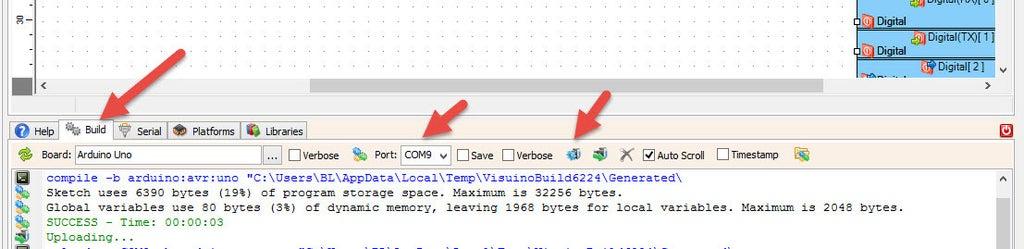
Visuino 하단의 " 빌드 " 탭을 클릭하고 올바른 포트가 선택되었는지 확인한 다음 " 컴파일/빌드 및 업로드 " 버튼을 클릭합니다.
8단계: 플레이
축하합니다! Visuino 프로젝트를 성공적으로 완료하셨습니다. 제가 만든 Visuino 프로젝트 파일을 첨부했습니다. 여기에서 다운로드하여 Visuino에서 열어보실 수 있습니다: https://www.visuino.eu
'아두이노우노 R4' 카테고리의 다른 글
| 아두이노 IDE에서 ATtiny85 프로그래밍 마스터 1 (1) | 2026.02.16 |
|---|---|
| LDR 및 서보 모터를 사용한 2축 태양광 추적기 아두이노 프로젝트 (0) | 2026.02.14 |
| 아두이노 OLED 메뉴 디스플레이 (2) | 2026.02.03 |
| 아두이노와 3-디스플레이 OLED 시계 (0) | 2026.02.03 |
| 아두이노로 RGB LED 스트립 제어 (1) | 2025.12.27 |
| MFRC522 RFID 리더 접근 제어 배열 사용 (0) | 2025.12.11 |
| RFID RC522 모듈 Arduino Uno R4 WIFI 인터페이스 (0) | 2025.11.28 |
| Arduino Uno R4와 SG90 서보 모터를 사용한 RFID 액세스 시스템 (0) | 2025.11.28 |
취업, 창업의 막막함, 외주 관리, 제품 부재!
당신의 고민은 무엇입니까? 현실과 동떨어진 교육, 실패만 반복하는 외주 계약,
아이디어는 있지만 구현할 기술이 없는 막막함.
우리는 알고 있습니다. 문제의 원인은 '명확한 학습, 실전 경험과 신뢰할 수 있는 기술력의 부재'에서 시작됩니다.
이제 고민을 멈추고, 캐어랩을 만나세요!
코딩(펌웨어), 전자부품과 디지털 회로설계, PCB 설계 제작, 고객(시장/수출) 발굴과 마케팅 전략으로 당신을 지원합니다.
제품 설계의 고수는 성공이 만든 게 아니라 실패가 만듭니다. 아이디어를 양산 가능한 제품으로!
귀사의 제품을 만드세요. 교육과 개발 실적으로 신뢰할 수 있는 파트너를 확보하세요.
캐어랩


