아직도 이 상태다. 배울 때 잘 배워두는 것이 중요한데, 늘 이런 식이다. 멍청하게.
프로젝트에서 사라진 코드 변경 사항을 복구하기 위해 또 밤샘 작업을 하고 계신가요? 당신만 그런 게 아닙니다. 전 세계 수백만 명의 개발자들이 모든 변경 사항을 추적하고 작업을 보호하기 위해 세계 최고의 버전 관리 시스템인 Git을 신뢰하는 이유도 바로 여기에 있습니다. 가장 많이 사용하게 될 Git 명령어들을 살펴보겠습니다.
Git을 처음 사용하시는 분들을 위해 간단히 복습해 보겠습니다.
Git 저장소(줄여서 리포지토리)에는 모든 프로젝트 파일과 전체 수정 내역이 저장됩니다. 저장소에는 변경 사항을 기록하는 커밋이 있으며, 각 커밋에는 사용자가 변경 내용을 간략하게 설명하는 메시지가 포함됩니다.

Git은 병합 전에 충돌(예: 두 사람이 같은 코드 줄을 편집하는 경우)을 관리하는 데에도 도움을 줍니다. Windows 에 Git을 설치하는 방법에 대한 자세한 내용은 여기를 참조하세요.
1. 기존 저장소를 복제하려면
먼저 Git clone 명령어를 사용해 보겠습니다 . 이 명령어는 기존 저장소에 연결하여 해당 저장소의 복사본을 로컬 컴퓨터로 다운로드합니다. 일반적으로 기존 저장소는 GitHub 또는 GitLab 의 원격 저장소입니다 .
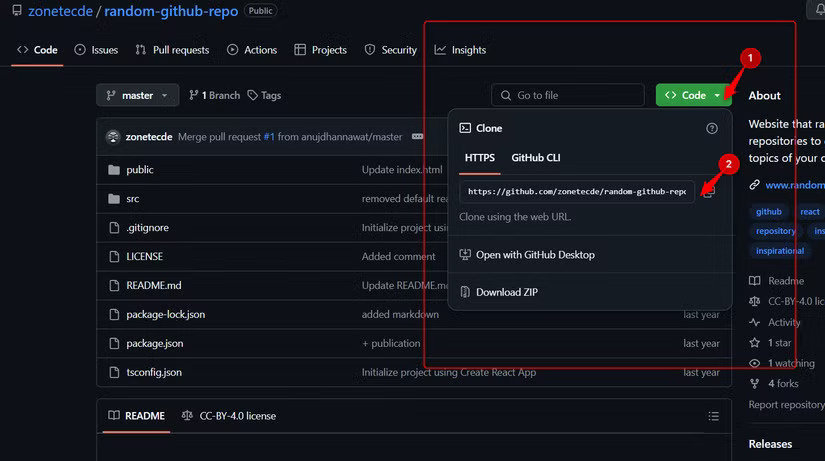
먼저 저장소로 이동하여 "코드"라고 표시된 녹색 드롭다운 메뉴를 클릭한 다음, GitHub 저장소 URL 옆에 있는 클립보드 복사 아이콘을 클릭합니다. 그러면 웹 URL을 사용하여 저장소가 복제됩니다. 이것이 가장 쉬운 방법이며 HTTPS를 사용하여 복제됩니다.
번호가 매겨진 화살표는 GitHub에서 HTTPS 저장소 복제 옵션을 보여줍니다.
다음으로, 방금 복사한 URL을 사용하여 아래 명령어를 실행하세요.
git clone https://name-of-the-repository-link

Git bash CLI에서 Git 리포지토리 복제 완료 메시지가 표시됩니다.
저장소를 복제하면 로컬 컴퓨터에 저장소의 복사본이 생성됩니다.
참고: "fatal: repository not found" 오류가 발생하면 URL을 다시 확인하세요. 비공개 저장소인 경우 접근 권한이 필요할 수 있습니다.
2. 새 저장소를 생성하려면
기존 저장소를 복제하는 대신 새 저장소를 생성하려면 `git init` 명령을 실행하세요 . 이 명령은 지정된 경로를 지정하여 저장소를 초기화합니다. 따라서 Git을 사용하여 추적을 시작하려는 새 프로젝트나 아직 추적되지 않은 프로젝트에 가장 적합합니다.
먼저 명령어를 실행하기 전에 올바른 폴더에 있는지 확인하십시오.
git init
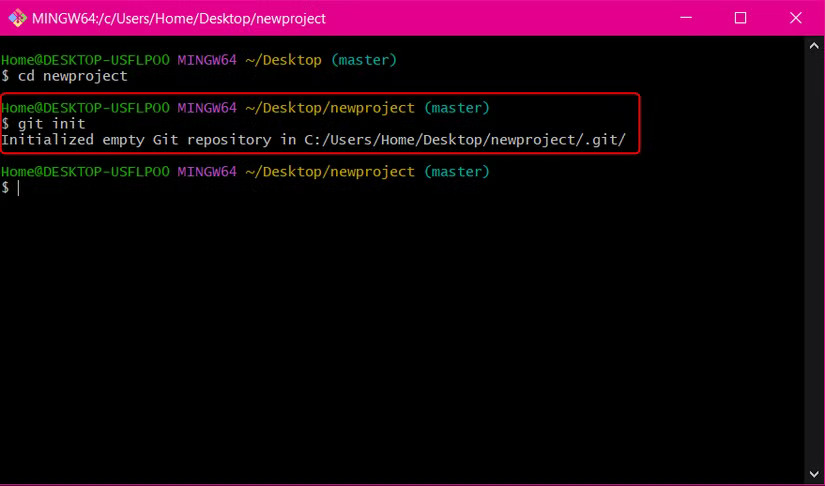
Git 초기화 명령이 CLI에서 Git 저장소가 비어 있다는 오류 메시지를 표시합니다.
3. 협업을 위한 브랜치 생성
Git에서 브랜치는 저장소의 버전을 나타내므로 여러 사람이 동시에 저장소에서 작업할 수 있습니다. 다시 말해, 저장소 내에서 독립적인 개발 라인을 의미합니다. 일반적으로 저장소에는 여러 개의 브랜치가 존재합니다.
로컬 브랜치를 생성하려면 다음 명령을 실행하세요.
git branch name-of-branch
모든 브랜치를 나열하려면 다음 명령을 실행하세요.
git branch
브랜치를 삭제하려면:
git branch -d branch-name
Tip: 브랜치를 삭제할 때 강제 삭제가 필요한 경우가 있습니다. 이럴 때는 `-D` 명령어를 대문자로 입력하면 됩니다. 예를 들어, `git branch -D branch-name` 처럼 입력하면 됩니다.
4. 분기 간 전환
Git checkout 은 가장 일반적으로 사용되는 명령어 중 하나로, 주로 브랜치 간 전환에 사용되지만 파일이나 커밋을 체크아웃하는 데에도 사용할 수 있습니다.
브랜치 간 전환 및 로컬 디렉터리에서 확인하려면 다음 단계를 따르세요.
git checkout name-of-branch
최신 버전의 Git을 사용하려면 다음 명령을 실행하세요.
git switch name-of-branch
위 명령어가 제대로 작동하려면 전환하려는 브랜치가 로컬에 존재해야 하며, 현재 브랜치의 변경 사항은 먼저 커밋되거나 스태시되어 있어야 합니다.
Tip: 브랜치를 생성하고 동시에 전환하는 단축 명령어: git checkout -b name-of-branch
5. Git 상태 확인
이는 현재 브랜치가 최신 상태인지 여부, 커밋 또는 푸시/풀할 내용이 남아 있는지 여부, 수정되거나 삭제된 파일이 있는지 여부 등 현재 브랜치에 대한 다양한 정보를 알려주는 또 다른 일반적인 명령어입니다.
git status
수정할 사항이 없을 경우 출력 결과는 다음과 같습니다.
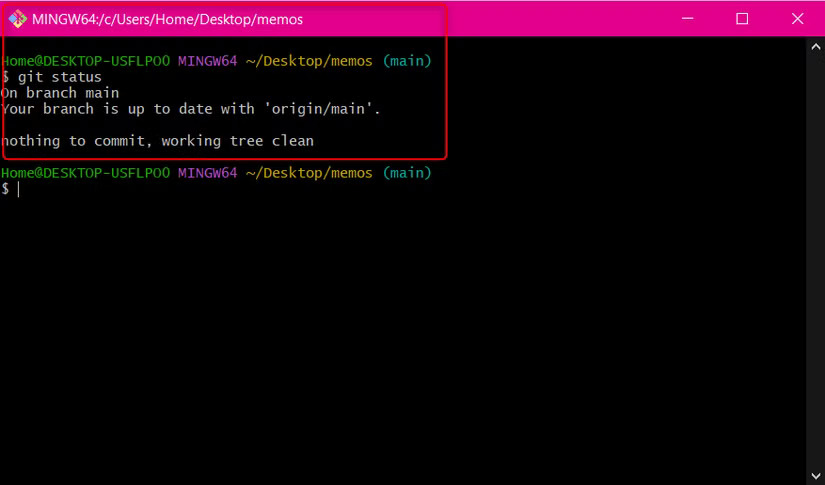
CLI에서 `git status` 명령어를 실행했을 때 커밋할 내용이 없고 작업 트리가 깨끗하다는 메시지가 출력되었습니다.
6. 변경 사항 세트를 커밋합니다
이 명령어는 아마도 가장 많이 사용되는 Git 명령어일 것입니다. 특정 작업이나 문제 해결 후 작업을 저장할 준비가 되면 `Git commit` 명령어를 사용할 수 있습니다 . 이 명령어는 기본적으로 현재 스테이징된 프로젝트 변경 사항의 스냅샷을 생성합니다.
변경 사항을 자신과 다른 개발자에게 알리기 위해 간결하고 명확한 커밋 메시지도 함께 작성해야 합니다. 커밋 메시지는 반드시 따옴표로 묶어주세요.
git commit -m "commit message"
경고: Git commit 명령은 변경 사항을 로컬에만 저장합니다. 원격 저장소에 변경 사항을 푸시하려면 여전히 "push" 명령을 사용해야 합니다.
7. 변경 사항 되돌리기
`git revert` 명령어를 사용하면 단일 커밋이 로컬 저장소에 적용한 모든 변경 사항을 되돌릴 수 있습니다 . 예를 들어, 이전 커밋에서 `ReadMe.md`라는 파일을 저장소에 추가했다면, 해당 커밋에 대해 `git revert`를 실행하면 `readme.md` 파일이 저장소에서 제거됩니다. 또한, 이 변경 사항을 반영하는 새로운 커밋이 생성됩니다.
git revert 명령어 다음에 커밋 ID를 입력하기만 하면 됩니다 .
git revert commit-id
커밋을 많이 했는데 커밋 ID를 어디에 있는지 확실하지 않다면, `git log` 명령어를 실행하여 커밋을 확인할 수 있습니다 . 커밋 ID를 복사한 다음, 복사한 커밋 ID를 사용하여 `git log` 명령어를 다시 실행하세요.
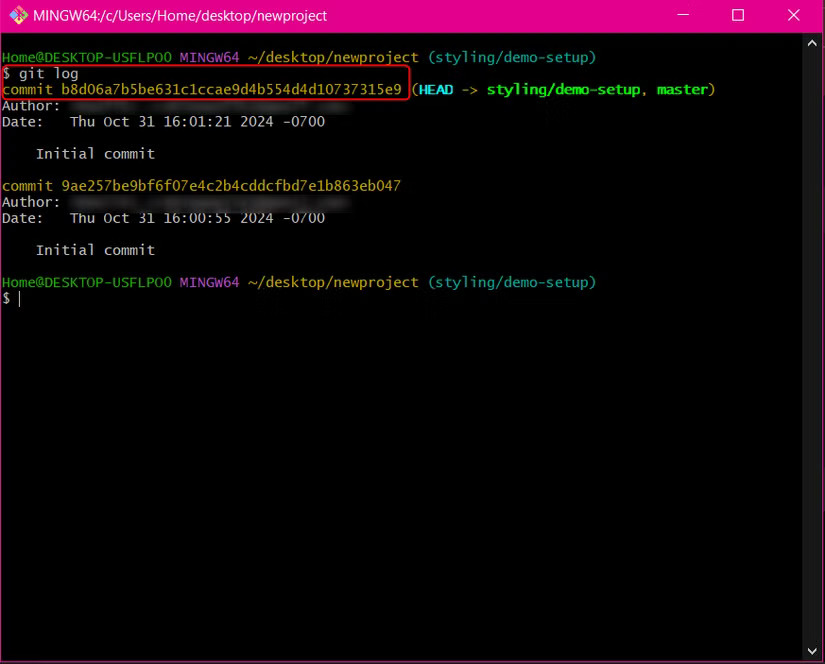
CLI에서 Git log 명령어를 실행하면 이전 커밋과 커밋 ID가 표시됩니다.
경고: `git revert` 와 `git reset`을 혼동하지 마세요 . `git reset`은 특정 커밋 이후 발생한 모든 변경 사항을 되돌리고 커밋 기록을 변경합니다. 다른 사람이 같은 브랜치에서 작업 중인 경우 이는 바람직하지 않습니다.
8. 로컬 변경 사항을 모두 업로드하세요
모든 변경 사항을 적용하고 커밋했으면 로컬의 변경 내용을 원격 저장소에 업로드해야 합니다. 푸시란 이러한 변경 사항과 커밋 내용을 로컬 컴퓨터에서 원격 저장소로 전송하는 작업입니다. 푸시할 브랜치를 지정할 수도 있습니다.
git push origin master
위 명령어는 변경 사항을 메인 브랜치(일반적으로 master가 메인 브랜치로 간주되지만, main도 현재 많이 사용되고 있습니다)에 푸시합니다. master가 작동하지 않으면 main을 시도해 보세요 .
Tip: 변경 사항을 푸시하기 전에 `git status` 명령을 실행하는 것이 좋습니다 .
9. 모든 변경 사항 불러오기
이 명령어는 프로젝트로 복귀할 때, 원격 저장소에 있는 마스터 브랜치의 모든 새로운 변경 사항(제 병합이나 다른 개발자의 병합으로 인한 변경 사항 포함)을 가져올 때 사용합니다. 다시 말해, 원격 저장소에서 업데이트를 가져올 때 사용하는 명령어입니다.
git pull origin main
이전과 마찬가지로 master 브랜치가 작동하지 않으면 main 브랜치를 시도해 보세요. 이 명령어는 git fetch 와 git merge 의 기능을 결합한 것이므로 원격 저장소에서 업데이트를 가져온 후( git fetch ) 로컬 저장소에 가장 최근 수정 사항을 즉시 적용합니다( git merge ). Git의 풀 리퀘스트에 대한 자세한 내용은 Git 웹사이트에서 확인할 수 있습니다 .
10. 모두 합쳐보세요
마지막으로, 브랜치 작업을 완료하고 모든 것이 정상적으로 작동하면, 마지막 단계는 해당 브랜치를 부모 브랜치(일반적으로 dev 또는 master이지만, 저장소를 다시 한번 확인하세요)와 병합하는 것입니다.
`git merge` 명령어를 실행하여 이 작업을 수행할 수 있습니다 . 먼저 `git fetch` 명령어를 실행하여 로컬 브랜치를 업데이트한 다음 병합을 진행 해야 합니다 .
git merge branch-name
참고: 원격 부모 브랜치와 병합하려는 브랜치에 있는지 확인하십시오.
결론적으로, Git을 익히는 것은 자전거 타는 것과 같습니다. 일단 시작하면, 페달을 밟을 때마다 점점 더 쉬워집니다!
이 튜퇴얼의 이미지와 원문을 참고하시려면 이 링크를 따라가세요.
https://www.howtogeek.com/basic-git-commands-to-get-you-started/
'소프트웨어 교육' 카테고리의 다른 글
| 현재 가장 많은 개발자와 메이커를 거느린 ESP32 오프라인 강의 (0) | 2026.06.30 |
|---|---|
| 더 효율적으로 일하기 위해 NotebookLM 설정 8가지 (0) | 2026.06.09 |
| Claude Code 101 (0) | 2026.04.27 |
| 코드는 이제 저렴하지만, 소프트웨어는 그렇지 않습니다 (0) | 2026.01.23 |
| codex cli 실행할 때 스크립트 보안 오류 PSSecurityException 해결 방법 (0) | 2025.09.16 |
| 베트남 코딩교육 도구 바이어 정보 수집 (2) | 2025.09.07 |
| 제미나이 캔버스 기능을 활용하세요 (5) | 2025.08.25 |
| 노코드 개발 툴 Bubble 개발 실습 (0) | 2025.08.11 |
취업, 창업의 막막함, 외주 관리, 제품 부재!
당신의 고민은 무엇입니까? 현실과 동떨어진 교육, 실패만 반복하는 외주 계약,
아이디어는 있지만 구현할 기술이 없는 막막함.
우리는 알고 있습니다. 문제의 원인은 '명확한 학습, 실전 경험과 신뢰할 수 있는 기술력의 부재'에서 시작됩니다.
이제 고민을 멈추고, 캐어랩을 만나세요!
코딩(펌웨어), 전자부품과 디지털 회로설계, PCB 설계 제작, 고객(시장/수출) 발굴과 마케팅 전략으로 당신을 지원합니다.
제품 설계의 고수는 성공이 만든 게 아니라 실패가 만듭니다. 아이디어를 양산 가능한 제품으로!
귀사의 제품을 만드세요. 교육과 개발 실적으로 신뢰할 수 있는 파트너를 확보하세요.
캐어랩


