MAX32672 페더 개발 보드 시작하기
MAX32672FTHR 은 임베디드 평가 및 프로토타이핑을 위해 MAX32672를 중심으로 구축된 소형 개발 플랫폼입니다. 온보드 디버깅, 전력 관리, 사용자 인터페이스 주변 장치 및 Feather 호환 확장 헤더를 포함하여 개발에 필요한 주요 하드웨어 리소스를 제공합니다.
보드에 필수 구성 요소가 이미 통합되어 있으므로 개발자는 최소한의 외부 설정만으로 펌웨어 개발 및 테스트를 바로 시작할 수 있습니다. 이 글에서는 보드의 하드웨어 기능과 프로그래밍을 위한 개발 환경 구성 단계를 살펴보겠습니다.
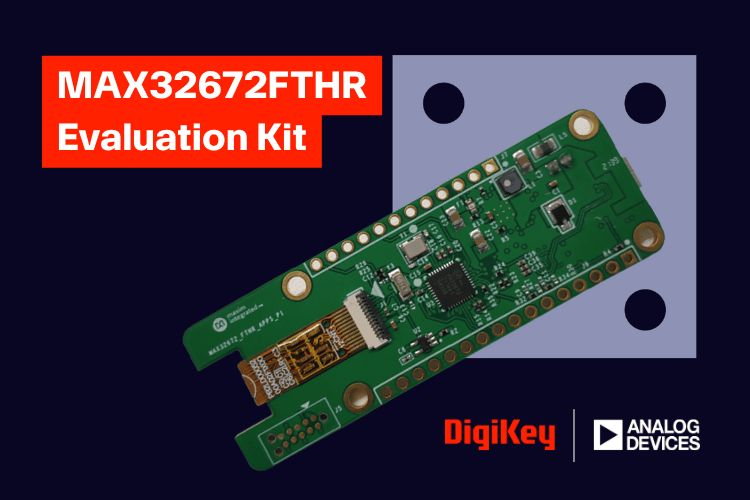
상자 안에는 무엇이 들어있을까요…?
패키지에는 MAX32672FTHR 보드 자체와 GPIO, 전원 및 통신 인터페이스에 접근할 수 있는 16핀 및 12핀 Feather 커넥터가 포함되어 있어 외부 모듈과의 손쉬운 연결을 제공합니다. 또한 보드 전원 공급, 프로그래밍 및 시리얼 통신 활성화에 사용되는 USB-A-Micro-B 케이블이 제공되어 개발 및 테스트를 즉시 시작할 수 있습니다.

MAX32672FTHR 개발 키트 내부 구성품
MAX32672FTHR 개발 보드 특징
MAX32672FTHR은 MAX32672를 기반으로 구축된 소형 개발 플랫폼으로, 임베디드 시스템 개발을 위한 균형 잡힌 처리 기능, 메모리 리소스 및 통합 주변 장치를 제공합니다.
MAX32672 마이크로컨트롤러
최대 100MHz FPU를 탑재한 ARM Cortex-M4 프로세서
1MB 듀얼 뱅크 플래시 메모리 (오류 수정 기능 포함)
200KB SRAM (ECC 활성화 시 160KB)
16KB 통합 캐시(ECC 지원)
자원 보호 장치(RPU)
메모리 보호 장치(MPU)
통합 주변기기
충전기가 내장된 MAX8819 PMIC
Arm Cortex-M4용 온보드 DAPLink 디버그 및 프로그래밍 인터페이스
브레드보드 호환 헤더
마이크로 USB 커넥터
RGB 표시 LED
사용자 버튼 누르기
OLED 디스플레이
SWD 디버거
가상 UART 콘솔
전반적으로 이 보드는 처리 능력, 온보드 주변 장치 및 디버깅 지원이 잘 조화되어 있어 학습, 프로토타이핑 및 일반적인 임베디드 개발에 적합합니다.
MAX32672FTHR 개발 보드 하드웨어 개요
보드 전면 에는 주로 전원 관리 및 인터페이스 회로가 배치되어 있습니다 . 전원 공급, 프로그래밍 및 디버깅에 사용되는 마이크로 USB 커넥터와 휴대용 애플리케이션을 위한 배터리 커넥터가 있습니다. 온보드 PMIC는 전원 조절 및 충전 기능을 담당합니다. 통합 DAPLink 인터페이스(보조 컨트롤러 기반)는 드래그 앤 드롭 방식의 프로그래밍 및 디버깅을 지원하며, 전용 상태 LED와 제어 버튼이 제공됩니다. 또한 리셋 버튼, 사용자 버튼, 사용자 제어 가능한 RGB LED와 같은 사용자 상호 작용 구성 요소가 테스트 및 개발 중에 쉽게 접근할 수 있도록 배치되어 있습니다.
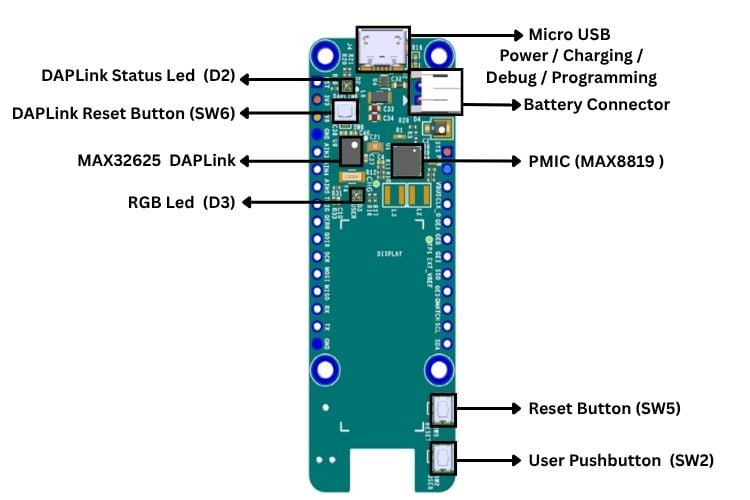
MAX32672FTHR 전면 보기 하드웨어 개요
뒷면에는 메인 처리 장치인 MAX32672와 관련 부품들이 위치해 있습니다. 여기에는 클럭킹 및 수동 부품과 같이 안정적인 작동에 필요한 필수 회로가 포함됩니다. OLED 디스플레이 커넥터 또한 이쪽에 있으며, I2C 버스를 통해 연결됩니다.
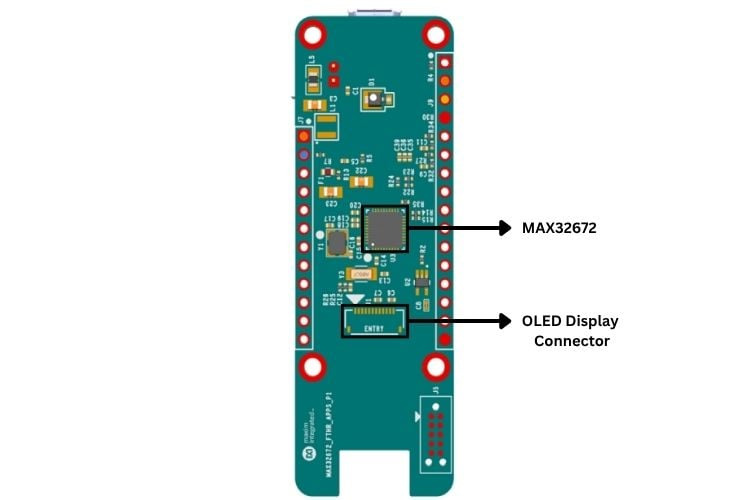
MAX32672FTHR 후면 보기
MAX32672FTHR 개발 핀 배치
MAX32672FTHR은 MAX32672의 대부분 기능을 활용할 수 있도록 잘 정리된 핀 레이아웃을 제공합니다. 이 보드는 전원 레일, 통신 인터페이스 및 범용 I/O에 쉽게 접근할 수 있도록 설계되어 외부 주변 장치 및 모듈과의 연결이 간편합니다. 또한 브레드보드에 적합한 폼 팩터로 신속한 프로토타이핑 및 테스트가 가능합니다.
핀 구성에는 VBUS(USB 입력), BAT(배터리 입력), 3V3, GND와 같은 전원 핀이 명확하게 정의되어 있어 다양한 전원 옵션을 제공합니다. GPIO 핀은 MAX32672FTHR의 양면에 분포되어 있으며 해당 포트 번호(P0_x)로 표시되어 있어 펌웨어에서 쉽게 매핑할 수 있습니다. 이러한 핀에는 직렬 통신용 UART , 센서 및 디스플레이 인터페이스용 I2C , 고속 데이터 전송용 SPI를 포함한 통신 인터페이스가 통합되어 있으며, 온보드 OLED 디스플레이 또한 I2C 인터페이스를 통해 연결됩니다.

MAX32672FTHR 핀 배치도
보드에는 특정 GPIO에 매핑된 여러 온보드 사용자 인터페이스 구성 요소가 포함되어 있습니다. 세 개의 푸시 버튼이 있는데, SW2는 포트 0.10에 연결된 사용자 프로그래밍 가능 버튼이고, SW5 는 MAX32672의 RSTN 핀을 통해 하드웨어 리셋을 제공하며, SW6은 펌웨어 업데이트를 위해 온보드 DAPLink 어댑터를 유지 관리 모드로 전환하는 데 사용됩니다. 시각적 표시 장치로는 두 개의 RGB LED가 있습니다. D2 는 DAPLink 인터페이스에 의해 제어되며 사용자 애플리케이션에서 사용할 수 없고, D3는 GPIO 포트(빨간색은 P0.2, 녹색은 P0.3, 파란색은 P0.4)에 연결된 사용자 제어 가능 RGB LED로, 펌웨어를 통해 유연한 상태 표시가 가능합니다.
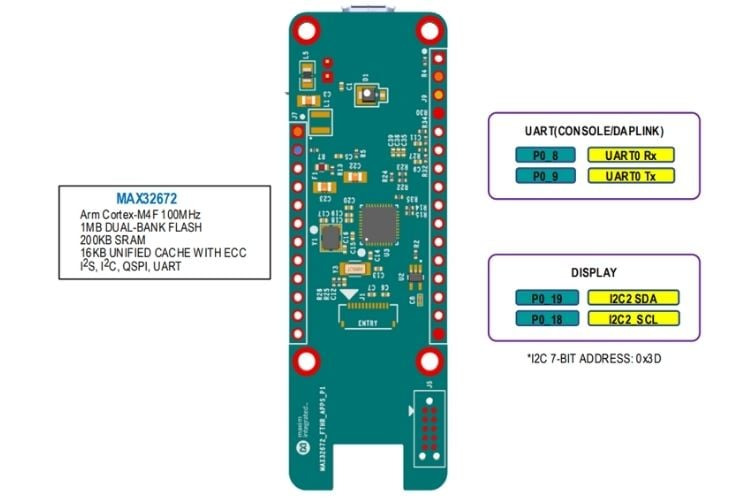
MAX32672FTHR 후면 핀 배치도
이것들은 MAX32672FTHR의 핀 배치도입니다. 푸시 버튼과 같은 온보드 입력 장치와 RGB LED 및 OLED 디스플레이와 같은 출력 구성 요소가 MAX32672 핀에 직접 매핑되어 있어 애플리케이션에서 더 쉽게 사용할 수 있다는 점을 알 수 있습니다.
VS Code에서 Maxim SDK 설정하기
1단계: Maxim SDK를 다운로드하세요
먼저 MAX32672FTHR 개발에 필요한 보드 지원 패키지, 주변 장치 드라이버, 예제 프로젝트 및 빌드 도구가 포함된 Maxim 소프트웨어 개발 키트(MSDK)를 다운로드하십시오. 공식 릴리스 페이지 (https://www.maximmicros.com/)를 방문하여 운영 체제에 맞는 최신 설치 프로그램을 다운로드하십시오. Windows의 경우 MaximMicrosSDK_win.exe를 다운로드하십시오.
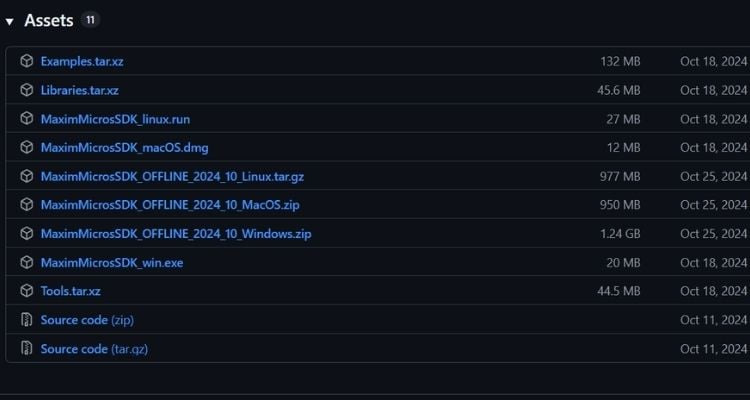
MAXIM Micros SDK 설치 프로그램 다운로드 (Windows/Linux/macOS)
다운로드 후 SDK를 시스템의 편리한 위치에 설치하십시오. 이 경로는 나중에 VS Code 구성 중에 사용됩니다.
2단계: Maxim SDK를 설치합니다.
설치 프로그램을 다운로드한 후 시스템에 Maxim SDK를 설치하십시오. Windows에서는 다운로드한 설치 프로그램을 마우스 오른쪽 버튼으로 클릭하고 "관리자 권한으로 실행"을 선택한 다음, " 다음 "을 클릭하여 설치 마법사를 진행하십시오. 설치 디렉터리를 선택하고(일반적으로 기본 경로인 C:\MaximSDK를 권장합니다), 설치 중에 Core MSDK, GCC 툴체인, OpenOCD, GNU Make, VS Code 지원 등 필요한 구성 요소가 모두 선택되었는지 확인하십시오 .
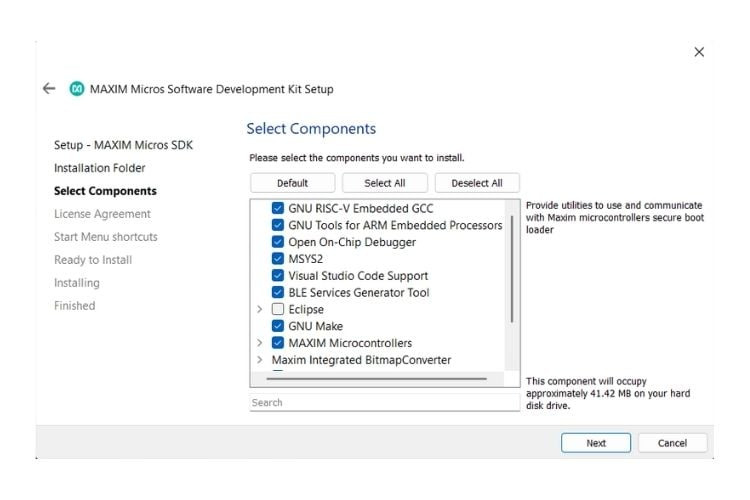
MAXIM Micros SDK 설치 프로그램 - 구성 요소 선택 단계
설정이 완료되면 설치를 클릭 하고 설치 과정이 완료될 때까지 기다리십시오. 그러면 MAX32672FTHR 보드용 프로젝트 빌드 및 디버깅에 필요한 전체 개발 환경이 설치됩니다.
3단계: Visual Studio Code 설치 및 구성
Visual Studio Code를 다운로드하고 운영 체제의 표준 설치 절차에 따라 시스템에 설치하세요. 설치가 완료되면 VS Code를 열고 왼쪽 사이드바에서 확장 프로그램 패널로 이동합니다. "C/C++"를 검색하고 Microsoft에서 게시한 확장 프로그램을 선택한 다음 설치를 클릭합니다 . 이 확장 프로그램은 Maxim SDK를 사용한 C/C++ 임베디드 개발에 필요한 IntelliSense, 코드 탐색 및 디버깅 지원을 제공합니다.
4단계: Maxim SDK에 맞게 VS Code를 구성합니다.
필요한 도구를 설치한 후 Visual Studio Code에서 Maxim SDK 경로를 인식하도록 구성하십시오. Ctrl + Shift + P를 눌러 명령 팔레트를 열고 "환경 설정: 사용자 설정 열기(JSON)" 를 검색한 다음 설정 파일을 열면 됩니다.
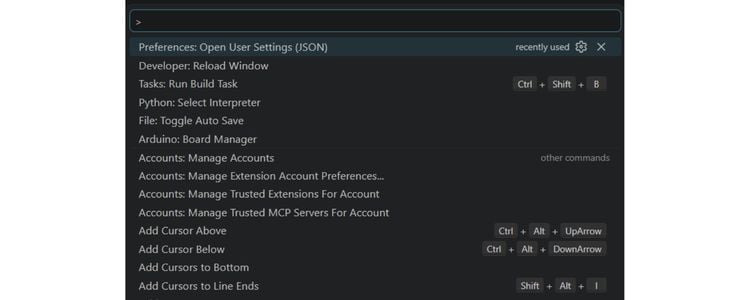
VS Code의 명령 팔레트를 통해 MAXIM SDK 경로 구성하기
MAXIM_PATH 항목에 SDK 설치 디렉토리(예: Windows의 경우 C:/MaximSDK, Linux/macOS의 경우 ~/ MaximSDK )를 가리키도록 추가하십시오.
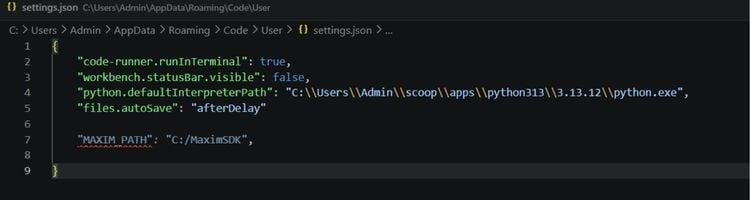
SDK 통합을 위한 JSON 환경 경로 업데이트
파일을 저장한 다음 명령 팔레트를 다시 열고 '창 다시 로드'를 실행하여 VS Code를 다시 시작하고 새 구성을 적용하세요. 다시 로드되면 VS Code는 MSDK 기반 프로젝트를 빌드하고 디버깅하기 위해 Maxim SDK를 감지할 수 있습니다.
5단계: 첫 번째 예제 프로젝트를 열고 구성합니다.
개발 환경이 준비되면 다음 단계는 Maxim SDK에서 예제 프로젝트를 여는 것입니다. Maxim SDK 설치 폴더로 이동하여 OLED_Demo 예제(Examples/MAX32672/OLED_Demo 경로)를 찾습니다. 이 예제 폴더를 바탕 화면이나 문서 폴더와 같은 작업 위치로 복사합니다. 복사가 완료되면 Visual Studio Code를 열고 파일 → 폴더 열기를 선택한 다음 복사한 OLED_Demo 프로젝트 폴더를 엽니다 .
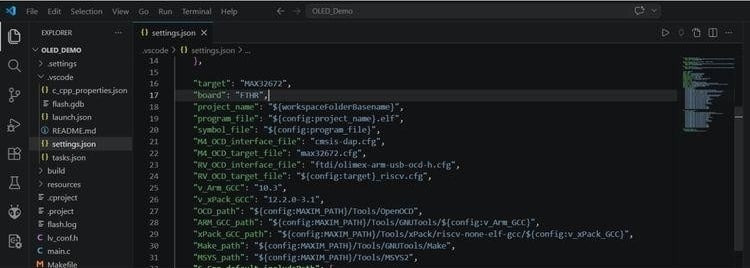
대상 보드를 선택하고 FTHR로 설정합니다.
프로젝트를 연 후, 프로젝트 디렉터리 안에 있는 .vscode/settings.json 파일을 찾으세요. 이 파일에는 Maxim 빌드 시스템에서 사용하는 보드 및 타겟 구성 정보가 포함되어 있습니다. "board" 필드를 사용하시는 하드웨어 구성에 맞게 "FTHR" 로 설정 하세요 . 파일을 저장한 다음, Ctrl + Shift + P를 눌러 VS Code를 새로고침하고 창을 다시 로드하여 업데이트된 보드 구성이 적용되도록 하세요. 이제 예제 프로젝트가 구성되었으며 빌드 및 플래싱을 진행할 준비가 되었습니다.

6단계: 예제 프로젝트를 빌드하고 플래싱합니다.
이 단계는 예제 프로젝트를 컴파일하고 보드에 플래싱하는 마지막 단계입니다. Visual Studio Code에서 Ctrl + Shift + B를 누르고 빌드 작업을 선택하여 프로젝트를 컴파일하십시오.

코드 컴파일 빌드 작업 선택
빌드가 성공적으로 완료되면 USB 케이블을 사용하여 보드를 컴퓨터에 연결하십시오. 그러면 보드에 내장된 DAPLink 디버거가 자동으로 감지됩니다. 그런 다음 Ctrl + Shift + B 키를 다시 누르고 "플래시" 작업을 선택한 후 프로그래밍 프로세스가 완료될 때까지 기다리십시오. 플래싱 중에는 DAPLink 상태 LED가 깜빡이며 프로그램이 보드에 플래싱되기 시작했음을 나타냅니다. 플래싱이 완료되면 펌웨어가 보드에서 실행됩니다.

MAX32672FTHR OLED_데모 출력 (플래싱 후)
출력 : MAX32672FTHR에 OLED 데모 펌웨어를 플래싱하면 내장 OLED 디스플레이가 초기화되고 LVGL 그래픽 라이브러리를 사용하여 Analog Devices 로고가 표시됩니다. 이는 펌웨어, 디스플레이 인터페이스 및 내장 주변 장치가 올바르게 작동함을 확인시켜 줍니다. 이 예제는 Maxim SDK 예제 프로젝트에 통합된 LVGL을 사용하여 OLED에 그래픽 콘텐츠를 렌더링하는 방법을 보여줍니다.
Antigravity Editor와 AI 에이전트를 활용한 MAX32672FTHR 개발
VS Code 대신 Antigravity Editor를 사용하여 MAX32672FTHR 프로젝트를 개발할 수도 있습니다 . 설정 단계는 VS Code와 완전히 동일하며, MSDK를 다시 설치할 필요가 없습니다. Antigravity Editor를 열고 settings.json 파일(MAXIM_PATH)에서 MSDK 위치를 업데이트한 다음, 보드를 "FTHR"로 설정하고 예제 프로젝트를 복사하여 VS Code에서와 같은 방식으로 빌드하면 됩니다. 빌드 및 플래싱 프로세스는 두 에디터에서 동일하게 작동하므로 언제든지 쉽게 전환하여 사용할 수 있습니다.
AI 지원을 통해 MAX32672FTHR 보드용으로 제공된 예제 코드를 수정하여 다양한 프로젝트를 신속하게 생성할 수 있습니다. MSDK에는 다음과 같은 사전 빌드된 예제가 포함되어 있습니다.
- GPIO 제어
- UART 통신
- I2C 센서
- ADC 판독값
- PWM 모터 제어
- OLED 디스플레이 그래픽 및
- 저전력 모드.
AI 에이전트는 각 예제를 이해하고, 코드 작동 방식을 설명하며, 여러 예제를 조합하여 복잡한 애플리케이션을 구축하는 데 도움을 줄 수 있습니다. 예를 들어, GPIO 예제와 디스플레이 예제를 결합하여 센서 모니터링 대시보드를 만들거나, ADC와 I2C를 결합하여 다중 센서 데이터 로거를 구축할 수 있습니다.
이 튜토리얼의 원문은 다음 링크를 참고하세요. 경이로운 세상입니다. 느끼세요!
'개발자' 카테고리의 다른 글
| NFC 대 RFID: 근거리 무선 통신 기술 차이점 (1) | 2025.12.11 |
|---|---|
| 통합보드 개발에 필요한 기간, 플랫폼 장 단점 비교 문서 (8) | 2025.07.30 |
| 프론트엔드 웹 개발 트렌드 용어 (4) | 2025.05.26 |
| Cursor 시스템 프롬프트를 활용한 고급 프롬프트 엔지니어링 기법 (0) | 2025.05.13 |
| R을 사용한 지오컴퓨테이션 가이드 (2) | 2025.03.18 |
| OpenWrt One 개요와 설치 (0) | 2025.02.25 |
| 3시간이면 전문가가 되는 AI 코더 (커서 완벽 가이드) (0) | 2025.02.12 |
| STM32CubeIDE 설치 NSIS error 발생할 때 (0) | 2025.01.16 |
취업, 창업의 막막함, 외주 관리, 제품 부재!
당신의 고민은 무엇입니까? 현실과 동떨어진 교육, 실패만 반복하는 외주 계약,
아이디어는 있지만 구현할 기술이 없는 막막함.
우리는 알고 있습니다. 문제의 원인은 '명확한 학습, 실전 경험과 신뢰할 수 있는 기술력의 부재'에서 시작됩니다.
이제 고민을 멈추고, 캐어랩을 만나세요!
코딩(펌웨어), 전자부품과 디지털 회로설계, PCB 설계 제작, 고객(시장/수출) 발굴과 마케팅 전략으로 당신을 지원합니다.
제품 설계의 고수는 성공이 만든 게 아니라 실패가 만듭니다. 아이디어를 양산 가능한 제품으로!
귀사의 제품을 만드세요. 교육과 개발 실적으로 신뢰할 수 있는 파트너를 확보하세요.
캐어랩


