OpenWrt를 One 네트워크에 연결하는 방법은 네트워크 환경과 요구 사항에 따라 다르지만, 일반적으로 다음과 같은 절차를 따른다.
포트 연결 참고
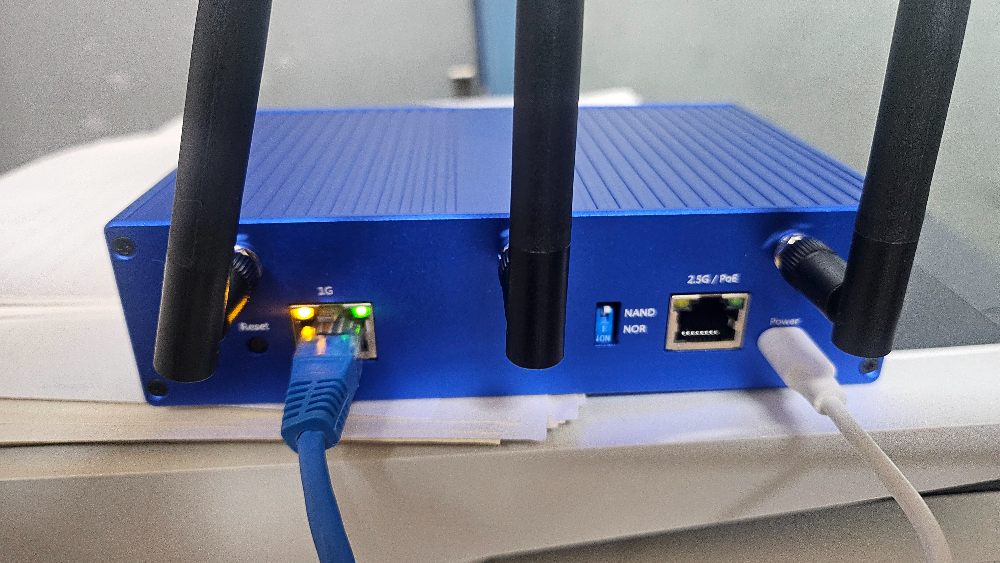
아래 파란 이더넷 선이 컴퓨터, 허브에 연결하는 선이고, 비어 있는 포트가 외부에서 들어오는 인터넷 서비스 업체의 이더넷 연결선이다. 처음 연결할 때 아래처럼 연결하고 설정을 진행하면 된다.
1. OpenWrt 설치 및 기본 설정
1-1. OpenWrt 지원 여부 확인
사용하는 라우터가 OpenWrt를 지원하는지 확인하려면 OpenWrt 공식 사이트에서 확인 가능하다.
🔗 OpenWrt 하드웨어 목록
1-2. OpenWrt 펌웨어 설치
- OpenWrt 펌웨어를 다운로드
- 모델에 맞는 펌웨어를 찾는다.
- 공식 사이트에서
.bin또는.img파일을 다운로드한다.
- 펌웨어 설치 (방법 중 선택)
- 공식 웹 UI에서 업로드 (제조사 펌웨어가 있는 경우)
- TFTP 복구 모드 사용
- 시리얼/SSH로 플래싱
- 설치 완료 후 라우터를 재부팅
2. OpenWrt 기본 네트워크 설정
설치가 끝나면 라우터에 접속하여 네트워크를 설정한다.
2-1. OpenWrt 라우터 접속
- 유선 연결
- OpenWrt 라우터의 LAN 포트와 PC를 이더넷 케이블로 연결
- IP 주소 수동 설정 (IP:
192.168.1.2, 서브넷:255.255.255.0, 게이트웨이:192.168.1.1)
- 웹 인터페이스(LuCI) 접속
- 브라우저에서
http://192.168.1.1입력 - 기본 로그인 정보:
- 사용자: root
- 비밀번호: 없음 (처음 설정 시 직접 설정해야 함)
- 브라우저에서
- SSH 접속 (터미널에서)
ssh root@192.168.1.1
3. WAN (One 네트워크) 연결 설정
One 네트워크에 연결하려면 WAN 인터페이스를 적절히 설정해야 한다.
3-1. 네트워크 인터페이스 설정
LuCI 웹 UI에서 설정하는 방법:
- Network → Interfaces 메뉴로 이동
WAN인터페이스 편집- 연결 유형 선택 (ISP 환경에 맞게 설정)
- DHCP Client (자동 IP 할당)
- Static IP (고정 IP 설정)
- PPPoE (ID/PW 입력 필요)
- WAN 포트의
Physical Settings에서 eth0.2 또는 WAN 포트를 선택 - 변경 사항 저장 후
Save & Apply클릭
3-2. CLI에서 설정 (대체 방법)
- SSH 접속 후
/etc/config/network파일 편집vi /etc/config/network WAN섹션을 적절히 설정config interface 'wan' option ifname 'eth0.2' option proto 'dhcp' # DHCP 사용 시- 설정 적용
/etc/init.d/network restart
4. 인터넷 연결 확인 및 디버깅
4-1. 인터넷 연결 확인
- Ping 테스트
ping -c 4 8.8.8.8 - DNS 테스트
nslookup google.com - IP 확인
ifconfig | grep "inet addr"
4-2. 연결 문제 해결
- WAN 인터페이스가 정상적으로 활성화되었는지 확인 (
ip a) - DHCP 또는 PPPoE 인증이 실패했는지 로그 확인 (
logread -e network) - 방화벽 설정이 문제인지 확인 (
/etc/config/firewall)
이제 OpenWrt를 One 네트워크에 연결하는 기본 설정이 완료되었다. 추가로 VLAN, VPN, QoS 설정도 적용할 수 있다.
📌 추가 질문
Q1. OpenWrt에서 VLAN을 설정하여 내부 네트워크를 분리하는 방법은?
Q2. OpenWrt에서 WireGuard 또는 OpenVPN을 설정하여 VPN을 구축하는 방법은?
Q3. QoS 및 트래픽 쉐이핑을 설정하여 네트워크 속도를 최적화하는 방법은?
'메이커 Maker' 카테고리의 다른 글
| 아두이노 우노 R4 Minima 미세먼지 모니터 보드 (1) | 2025.04.08 |
|---|---|
| 스마트 홈 조명 제어 시스템 (0) | 2025.04.04 |
| 아두이노 초보자부터 PCB 설계 전문가가 되는 학습 여정 (0) | 2025.03.31 |
| Arduino 프로젝트에 ChatGPT를 사용하는 방법 (1) | 2025.03.08 |
| 아두이노 클라우드에서 새로운 세상을 만드세요 (2) | 2025.02.25 |
| 청주 지역 아두이노 교육 전자부품, 코딩 교육 (2) | 2025.02.21 |
| Python을 사용한 윤리적 해킹 (0) | 2025.02.18 |
| 시각 장애인 횡단보도 안전 지킴이 (1) | 2025.02.17 |
취업, 창업의 막막함, 외주 관리, 제품 부재!
당신의 고민은 무엇입니까? 현실과 동떨어진 교육, 실패만 반복하는 외주 계약,
아이디어는 있지만 구현할 기술이 없는 막막함.
우리는 알고 있습니다. 문제의 원인은 '명확한 학습, 실전 경험과 신뢰할 수 있는 기술력의 부재'에서 시작됩니다.
이제 고민을 멈추고, 캐어랩을 만나세요!
코딩(펌웨어), 전자부품과 디지털 회로설계, PCB 설계 제작, 고객(시장/수출) 발굴과 마케팅 전략으로 당신을 지원합니다.
제품 설계의 고수는 성공이 만든 게 아니라 실패가 만듭니다. 아이디어를 양산 가능한 제품으로!
귀사의 제품을 만드세요. 교육과 개발 실적으로 신뢰할 수 있는 파트너를 확보하세요.
캐어랩


