구형 '버스터' 라즈베리 파이 OS를 마이크로 SD 카드에 설치하는 방법
이 글에서는 구형 라즈베리 파이 OS인 '버스터' 데비안 10 (또는 이전 OS 버전)을 마이크로 SD 카드에 설치하는 방법을 간단히 설명합니다. 새로운 운영 체제(OS)가 출시될 때마다 항상 사소한 문제점 이나 호환성 문제가 발생하기 마련입니다. (라즈베리 파이 재단과 커뮤니티는 최신 '불스아이' OS 출시를 통해 이러한 문제들을 해결하기 위해 열심히 노력하고 있습니다.) 또한, 최근 출시된 OMXPlayer나 RaspiCamera와 같은 일부 패키지는 최신 오픈 소스 버전으로 교체하는 것이 좋습니다.
따라서 익숙한 상태로 되돌아가 기존 스크립트를 수정 없이 그대로 사용할 수 있는 것은 언제나 좋은 일입니다. 이 가이드에서는 라즈베리 파이 싱글보드 컴퓨터 (아래 이미지 참조)에 'Buster' OS(또는 이전 OS 버전)를 설치하고 실행하는 방법을 단계별로 설명합니다.
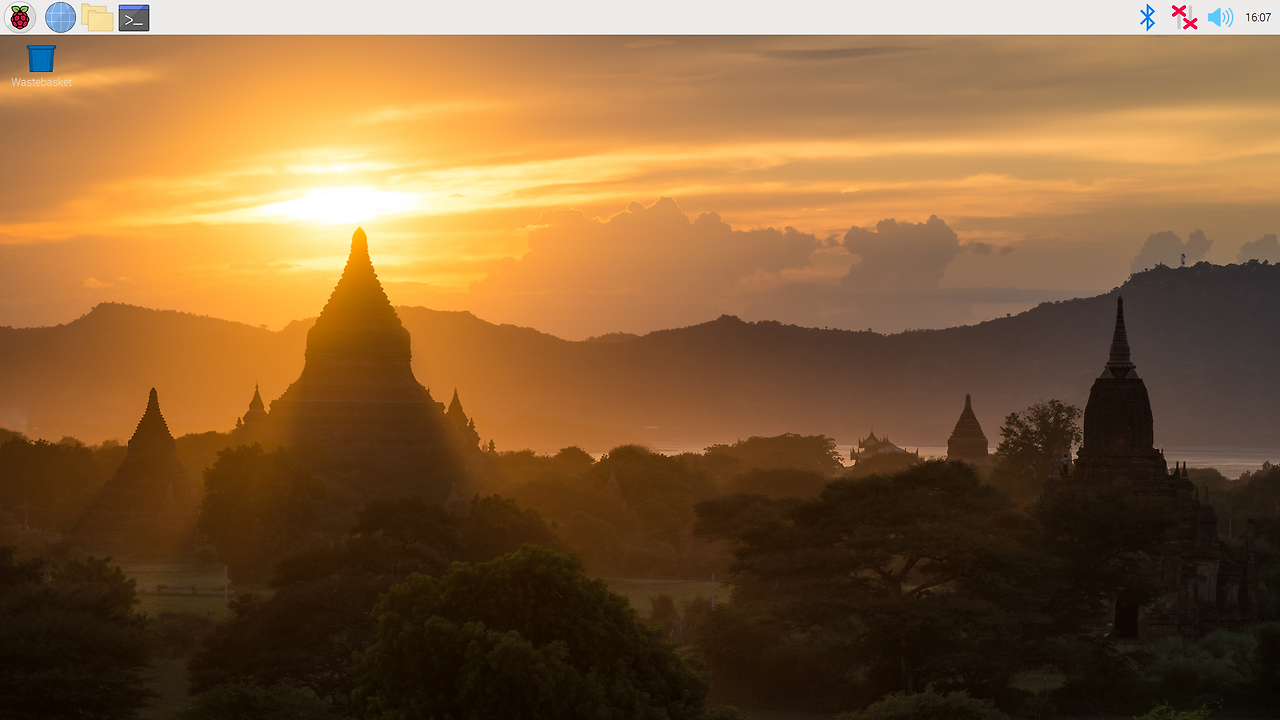
Buster OS가 성공적으로 실행 중입니다.
혹시 라즈베리 파이 싱글보드 컴퓨터를 가지고 있는데 정확히 어떤 제품인지 잘 모르시겠나요? 그렇다면 이 라즈베리 파이 세대 가이드를 참고하여 확인해 보세요 . 궁금한 점이나 추가되었으면 하는 내용이 있다면 언제든지 의견을 남겨주세요!
과정
먼저, 아직 설치하지 않으셨다면 이 링크를 따라 가서 공식 이미지 처리 소프트웨어를 찾아 다운로드하세요.다른 프로그램과 마찬가지로 데스크톱 컴퓨터에 설치하십시오. [2022년 1월 말 현재, microSD 카드 플래싱용 Raspberry Pi Imager 도구의 | Raspberry Pi OS (기타) | 메뉴 에서도 사용할 수 있습니다 . ]
다음 단계는 원본 'Buster' 이미지 파일을 컴퓨터에 다운로드하는 것입니다. Buster OS 공식 다운로드 저장소로 이동하세요. 이전 버전의 Raspberry Pi OS는 모두 여기에서 다운로드할 수 있으며 , 바로 이전 버전인 Raspberry Pi 'Buster' OS의 공식 다운로드 링크는 여기입니다 . 아래 이미지를 참고하여 강조 표시된 파일을 클릭하여 이미지 파일을 다운로드하세요.
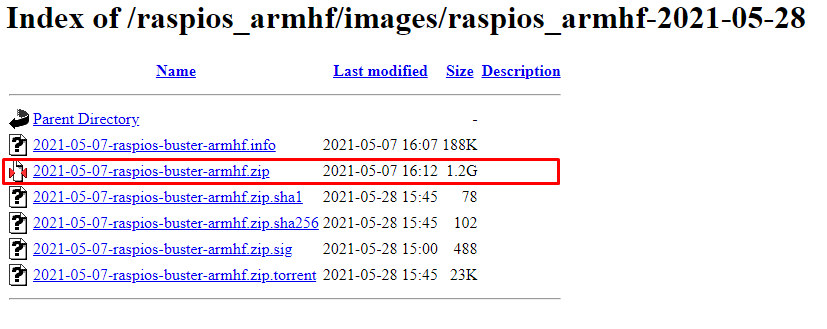
라즈베리 파이 이미지 다운로드 위치는 빨간색으로 강조 표시되어 있습니다.

다운로드 완료
압축 파일 다운로드가 시작됩니다. 다운로드에는 8분 미만이 소요됩니다. 다운로드가 완료되면 아래에서 파일을 확인하세요.
다운로드한 파일을 파일 탐색기에서 찾으세요. 아래 이미지를 참조하세요.
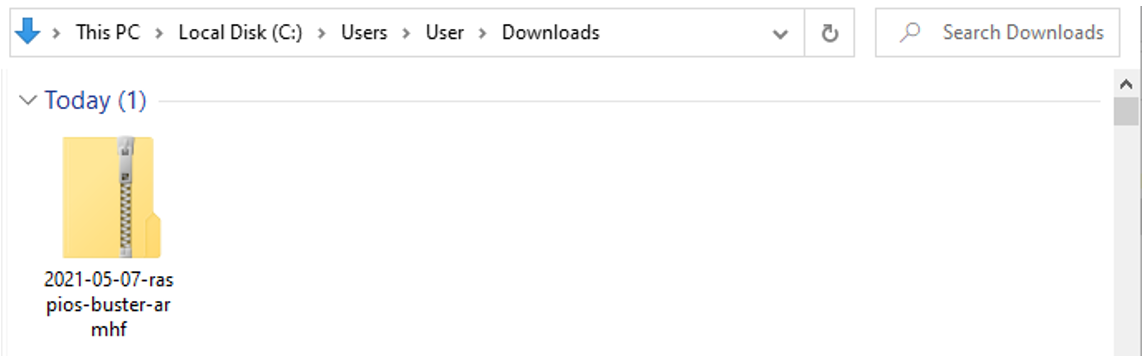
다운로드한 파일은 여기 있습니다.
이 파일을 마우스 오른쪽 버튼으로 클릭하고 압축 해제를 선택하세요. 파일 압축 해제 과정은 2분도 채 걸리지 않습니다. 아래 이미지에서 압축 해제 과정을 확인하세요.
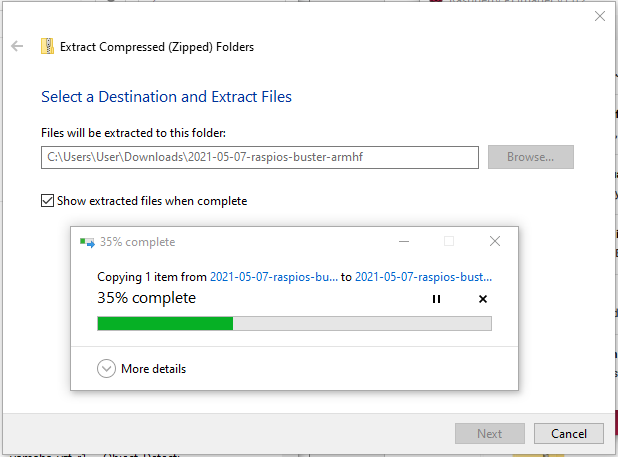
이미지 파일 압축 해제
이제 압축 해제된 파일 폴더의 위치를 확인하고 해당 폴더로 이동하세요. 이 폴더에는 'Buster' 운영 체제의 디스크 이미지 파일(.img)이 들어 있습니다. 아래 이미지와 같은 모양일 것입니다.

여기 파일이 있습니다
이제 이전 버전인 'Buster' OS의 이미지 파일이 컴퓨터에 저장되었습니다. 이제 아래 이미지에서 볼 수 있는 공식 Raspberry Pi Imager를 실행해 보겠습니다. 여기서 한 가지 알아둘 점은 Raspberry Pi Imager 프로그램을 실행하는 동안 키보드에서 CTRL+SHIFT+X 를 누르면 고급 숨겨진 메뉴가 열린다는 것입니다. 이 숨겨진 메뉴를 통해 SSH, Wi-Fi 자격 증명 및 지역 설정으로 Raspberry Pi를 미리 구성할 수 있습니다.
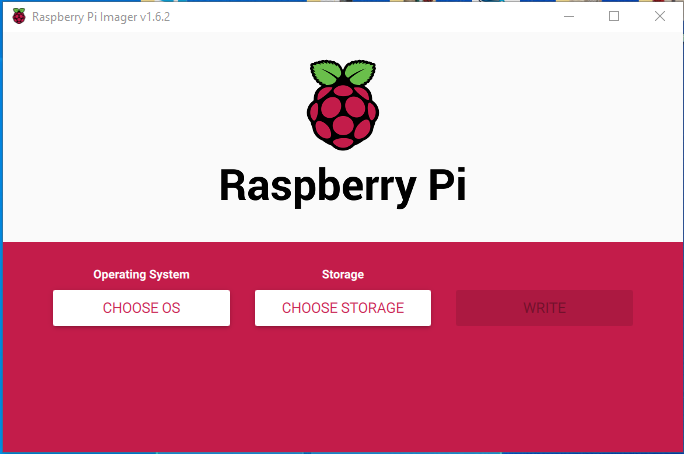
공식 라즈베리 파이 이미저
공식 Raspberry Pi Imager를 실행한 후, [| 운영체제 선택|] 버튼을 클릭하고 마우스 휠을 사용하여 메뉴 맨 아래로 스크롤하면 [| 사용자 지정 사용|] 옵션이 나타납니다(아래 이미지 참조). 이 옵션을 클릭하세요.

사용자 지정 이미지를 선택하세요
이렇게 하면 파일 탐색기가 열립니다. 압축 해제된 디스크 이미지 파일을 찾아 클릭하세요. 아래 이미지를 참조하십시오. 그런 다음 이미지 파일을 열면 Raspberry Pi Imager에 Raspberry Pi 'Buster' OS가 설치됩니다. 파일을 찾아서 선택하고 열어주세요.
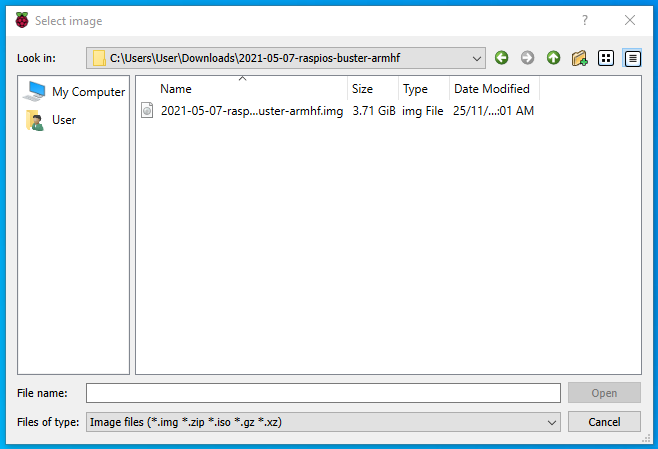
Buster Image가 MicroSD에 플래싱할 OS로 선택되었습니다.
플래싱할 Micro-SD 카드를 컴퓨터에 삽입하세요. 필요한 경우 USB-Micro-SD 어댑터를 사용하세요. 그런 다음 [저장소 선택] 버튼을 클릭하고 삽입한 Micro-SD 카드를 선택하세요. Micro-SD 카드에 저장된 모든 데이터는 플래싱 과정에서 완전히 삭제된다는 점에 유의하세요. 공식 Raspberry Pi Imager는 이제 아래 이미지와 같이 보일 것입니다.
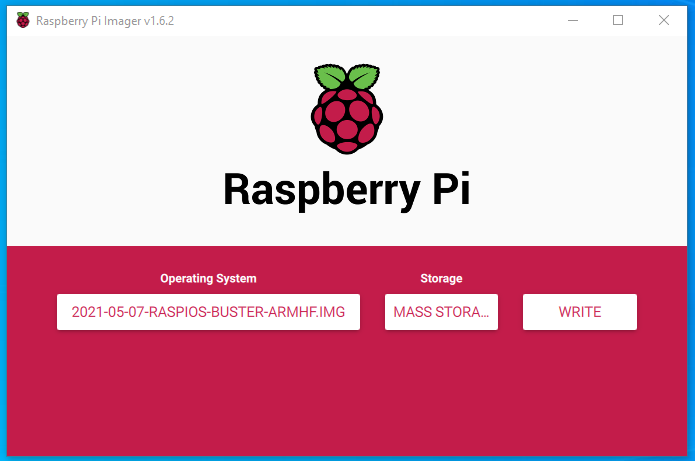
선택한 버스터 이미지와 함께 저장 용량을 선택하세요.
모든 설정이 완료되었으면(올바른 운영체제가 설치되고 올바른 저장 장치가 선택되었으면) 이제 | 쓰기 | 버튼을 클릭하여 플래싱 프로세스를 시작할 수 있습니다. 아래 이미지에서 플래싱 프로세스를 확인하세요.

플래싱 공정 진행 중
플래싱이 완료되면 마이크로 SD 카드가 컴퓨터에서 자동으로 가상으로 분리됩니다. 이제 마이크로 SD 카드를 꺼내 라즈베리 파이 싱글보드 컴퓨터에 삽입하면 됩니다. 그런 다음 라즈베리 파이를 데스크톱 컴퓨터처럼 설정하세요. 부팅이 완료되면 아래 이미지와 같이 익숙한 배경 화면이 나타나고, 'Buster' OS가 라즈베리 파이에 성공적으로 설치된 것입니다. 이제 익숙한 디지털 세상을 마음껏 탐험해 보세요.

'라즈베리파이 5' 카테고리의 다른 글
| ESP32/ESP8266에서 Raspberry Pi LAMP 서버로 데이터 전송 (0) | 2026.01.28 |
|---|---|
| 라즈베리 파이용 USB 플래시 드라이브 (1) | 2026.01.25 |
| 라즈베리 파이 CM5와 Hailo-8 AI 가속기 엣지 AI 컴퓨터 (0) | 2026.01.20 |
| 라즈베리파이 클러스터, Kubernetes 사용하기 (0) | 2026.01.19 |
| 라즈베리 파이 4 모델 B를 이용한 비디오 계속 재생기 만들기 비디오 루퍼 (0) | 2026.01.15 |
| 라즈베리파이와 클라우드플레어 터널을 이용한 호스팅 (1) | 2026.01.12 |
| Ollama, Raspberry Pi에서 ChatGPT를 로컬로 실행하는 방법 (1) | 2026.01.12 |
| 라즈베리 파이 라우터 구현 OpenWrt 설치하기 (1) | 2026.01.10 |
취업, 창업의 막막함, 외주 관리, 제품 부재!
당신의 고민은 무엇입니까? 현실과 동떨어진 교육, 실패만 반복하는 외주 계약,
아이디어는 있지만 구현할 기술이 없는 막막함.
우리는 알고 있습니다. 문제의 원인은 '명확한 학습, 실전 경험과 신뢰할 수 있는 기술력의 부재'에서 시작됩니다.
이제 고민을 멈추고, 캐어랩을 만나세요!
코딩(펌웨어), 전자부품과 디지털 회로설계, PCB 설계 제작, 고객(시장/수출) 발굴과 마케팅 전략으로 당신을 지원합니다.
제품 설계의 고수는 성공이 만든 게 아니라 실패가 만듭니다. 아이디어를 양산 가능한 제품으로!
귀사의 제품을 만드세요. 교육과 개발 실적으로 신뢰할 수 있는 파트너를 확보하세요.
캐어랩


