라즈베리 파이에 Node-RED 설치하기 (RPI OS 64비트에서 작동)
이 글은 라즈베리 파이 에 Node-RED를 설치하는 방법을 간단하게 안내하는 가이드입니다 . 라즈베리 파이 OS(32비트)와 라즈베리 파이 OS(64비트) 에서 설치를 테스트했습니다.
상세 설명은 Node-RED 홈페이지를 이용한다.

필수 조건: 이 튜토리얼을 진행하기 전에 다음과 같은 환경을 구성해야 합니다.
- 라즈베리 파이 보드가 필요합니다.
- Raspberry Pi OS (32비트 또는 64비트) 가 설치된 Raspberry Pi가 있어야 합니다 .
- 라즈베리 파이와 SSH 연결을 설정할 수 있어야 합니다 .
라즈베리 파이에 Node-RED 설치하기
라즈베리 파이와 SSH 연결이 설정 되면 다음 명령어를 입력하여 Node-RED를 설치하세요.
bash <(curl -sL https://raw.githubusercontent.com/node-red/linux-installers/master/deb/update-nodejs-and-nodered)
bash <(curl -sL https://raw.githubusercontent.com/node-red/linux-installers/master/deb/update-nodejs-and-nodered)
Node-RED는 Raspberry Pi OS(32비트) 에 기본적으로 설치되어 있습니다 . 하지만 필요한 패키지를 설치하고 최신 버전으로 업데이트하려면 이전 명령어를 실행하는 것이 좋습니다. 관련 메시지가 표시되면 Y를 누르고 Enter 키를 눌러 확인하십시오.
Node-RED는 Raspberry Pi OS(64비트) 에 기본적으로 설치되어 있지 않습니다 .
그러면 "Pi 전용 노드를 설치하시겠습니까?"라는 메시지가 나타납니다. Y를 누르고 Enter 키를 누르세요 .
Node-RED를 설치하는 데 몇 분 정도 소요됩니다. 설치가 완료되면 터미널 창에 다음과 같은 메시지가 표시될 것입니다.
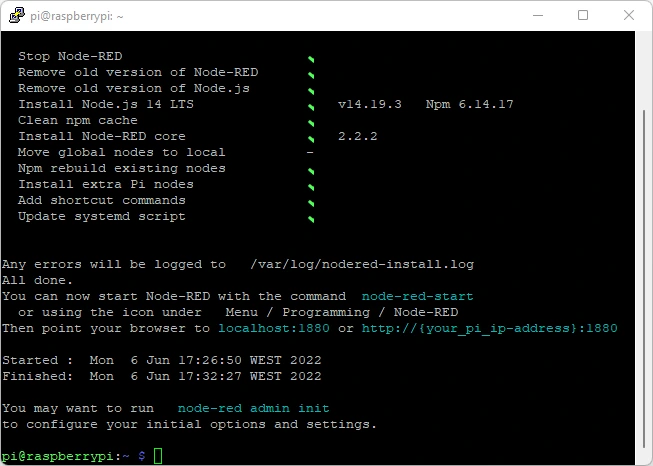
라즈베리 파이에 Node-RED 설치하기
Node-RED 설정 구성
설치 후에는 초기 옵션 및 설정을 구성하는 것이 좋습니다. 다음 명령어를 실행하십시오.
node-red admin init
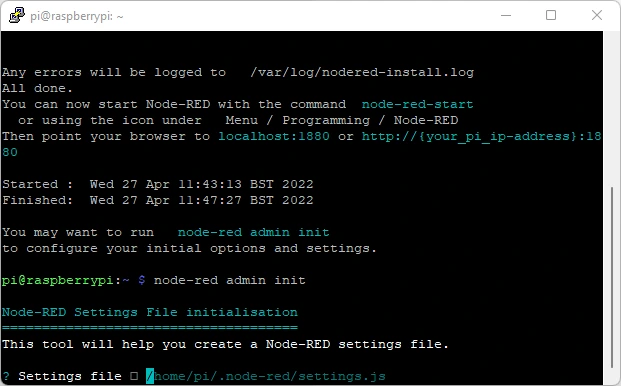
Node-RED 설정 구성
- Enter 키를 눌러 Node-RED 설정 파일을 생성하세요. /home/pi/.node-red/settings.js
- 사용자 보안을 설정하시겠습니까? 예 .
- 사용자 이름을 입력하고 Enter 키를 누르세요 (나중에 기억해야 합니다).
- 비밀번호를 입력하고 엔터 키를 누르세요 (나중에 기억해야 합니다).
- 다음으로 사용자 권한을 정의해야 합니다. 전체 액세스 권한을 설정하겠습니다. 전체 액세스 옵션이 파란색으로 강조 표시되어 있는지 확인하고 Enter 키를 누르세요 .
- 원한다면 다른 권한을 가진 사용자를 추가할 수 있습니다. 하지만 지금은 사용자 한 명만 생성하겠습니다. 나중에 언제든지 다른 사용자를 추가할 수 있습니다.
- 프로젝트 기능을 활성화하시겠습니까? 아니요 .
- 플로우 파일의 이름을 입력하세요. Enter 키를 누르면 기본 이름이 선택됩니다 flows.json.
- 자격 증명 파일을 암호화하는 데 사용할 암호를 입력하세요. 암호 가 무엇 인지 자세히 알아보세요 .
- 편집기 테마를 선택하세요. 기본값을 선택하려면 Enter 키를 누르세요.
- Enter 키를 다시 누르면 기본 텍스트 편집기가 선택됩니다.
- 함수 노드가 외부 모듈을 로드하도록 허용하시겠습니까? 예 .
Node-RED 구성이 성공적으로 완료되었습니다. 모든 설정은 settings.js 파일에 저장되었습니다.
Node-RED 시작하기
Node-RED를 시작하려면 다음 명령을 실행하세요.
node-red-start
터미널에도 비슷한 메시지가 표시될 것입니다.
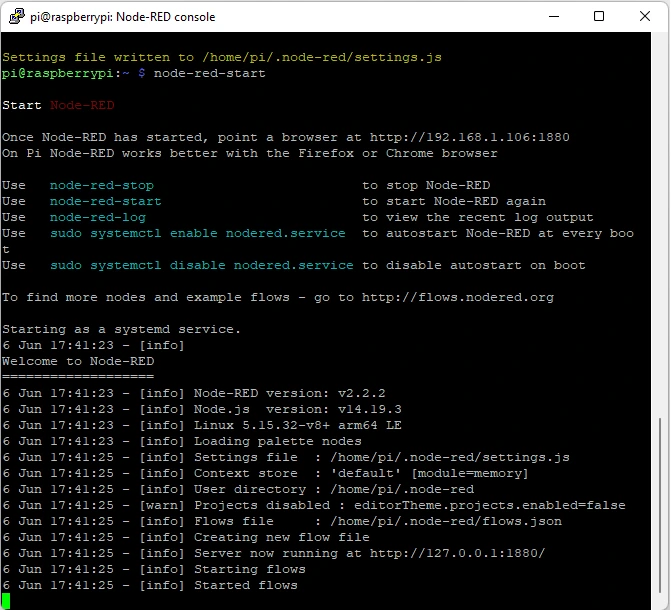
Node-RED 시작 터미널 창
Node-RED에 액세스하세요
Node-RED는 1880번 포트에서 실행됩니다. Node-RED에 접속하려면 브라우저를 열고 라즈베리 파이의 IP 주소 뒤에 :1880을 붙여 입력하세요. 예를 들면 다음과 같습니다.
192.164.1.106:1880
Node-RED 로그인 페이지에 접속할 수 있습니다. 이전에 설정한 사용자 이름과 비밀번호로 로그인하세요.
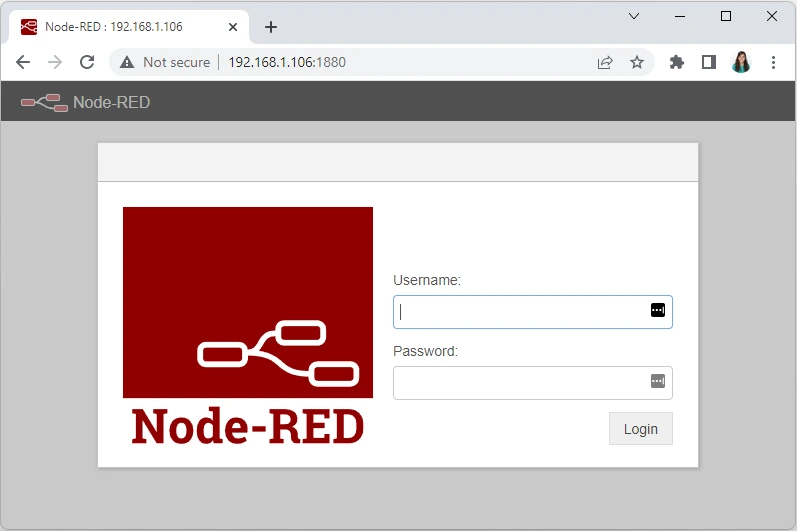
Node-RED 로그인 페이지
이제 Node-RED에 접속할 수 있습니다. 플로우 구축을 시작해 보세요.
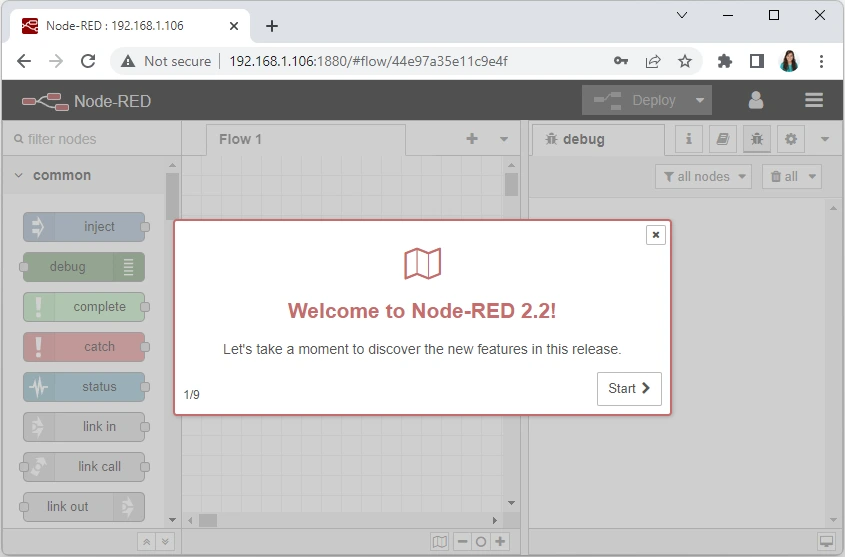
Node-RED 환영 화면
부팅 시 Node-RED 자동 시작
라즈베리 파이 부팅 시 Node-RED가 자동으로 실행되도록 하려면 다음 명령어를 입력해야 합니다. 즉, 라즈베리 파이 의 전원이 켜져 있는 동안 Node-RED는 계속 실행됩니다.
sudo systemctl enable nodered.service
이제 라즈베리 파이를 재시작하여 자동 시작 기능이 적용되도록 하세요. 다음에 라즈베리 파이가 재시작될 때 Node-RED가 이미 실행 중일 것입니다.
sudo reboot
나중에 부팅 시 자동 시작을 비활성화하려면 다음 명령을 실행하면 됩니다.
sudo systemctl disable nodered.service
설치 과정에 대한 자세한 내용은 공식 문서를 참조하십시오 .
마무리
축하합니다! 라즈베리 파이 에 Node-RED를 성공적으로 설치하셨습니다 . 이제 홈 자동화 시스템 구축을 시작할 수 있습니다. Node-RED와 MQTT를 함께 사용하면 여러 센서 노드에서 데이터를 수집하고 액추에이터에 명령을 전송하는 데 매우 효과적입니다. 또한 센서 데이터를 InfluxDB로 전송하여 데이터베이스에 데이터 기록을 저장할 수도 있습니다.
다음 글도 읽어보시면 좋을 거예요:
'라즈베리파이 5' 카테고리의 다른 글
| Matter 1.6 주요 특징 2 (0) | 2026.06.23 |
|---|---|
| Matter 1.6 주요 특징 1 (0) | 2026.06.18 |
| 라즈베리 파이: 원격 데스크톱 연결(RDP) 설정하기 – 윈도우 PC (0) | 2026.06.11 |
| 리눅스, 한 번도 실패한 적 없는 간편한 설치 방법 (0) | 2026.06.09 |
| 라즈베리 파이 프로젝트에서 디스플레이 사용하기 (0) | 2026.06.05 |
| Raspberry Pi 프로젝트 아이디어 (0) | 2026.06.05 |
| 오래된 라즈베리 파이를 재활용하는 8가지 놀라운 방법 (0) | 2026.06.04 |
| Raspberry Pi에 MotionEyeOS 설치 - CCTV 시스템 구축 (0) | 2026.06.03 |
취업, 창업의 막막함, 외주 관리, 제품 부재!
당신의 고민은 무엇입니까? 현실과 동떨어진 교육, 실패만 반복하는 외주 계약,
아이디어는 있지만 구현할 기술이 없는 막막함.
우리는 알고 있습니다. 문제의 원인은 '명확한 학습, 실전 경험과 신뢰할 수 있는 기술력의 부재'에서 시작됩니다.
이제 고민을 멈추고, 캐어랩을 만나세요!
코딩(펌웨어), 전자부품과 디지털 회로설계, PCB 설계 제작, 고객(시장/수출) 발굴과 마케팅 전략으로 당신을 지원합니다.
제품 설계의 고수는 성공이 만든 게 아니라 실패가 만듭니다. 아이디어를 양산 가능한 제품으로!
귀사의 제품을 만드세요. 교육과 개발 실적으로 신뢰할 수 있는 파트너를 확보하세요.
캐어랩


