Raspberry Pi에 MotionEyeOS 설치하기 -CCTV 시스템 구축
라즈베리 파이를 감시 카메라 시스템으로 바꾸고 싶으신가요 ? 가장 좋은 방법은 MotionEyeOS를 사용하는 것입니다. 이 글에서는 라즈베리 파이 에 MotionEyeOS를 설치하는 방법을 안내해 드리겠습니다 .
MotionEyeOS란 무엇인가요?
MotionEyeOS는 싱글보드 컴퓨터를 비디오 감시 시스템으로 바꿔주는 리눅스 배포판입니다. MotionEyeOS는 다음과 같은 장치를 지원합니다.
라즈베리 파이 (모든 버전);
바나나 파이;
오드로이드 C1/C1+, 오드로이드 C2, 오드로이드 XU4;
파인 A64/A64+.

MotionEyeOS 기능
MotionEyeOS는 설치가 간편하고 거의 모든 브라우저에서 반응형으로 작동하는 웹 기반의 사용자 친화적인 인터페이스를 갖추고 있어 자체 감시 시스템 구축에 이상적인 솔루션입니다.
이 제품은 대부분의 USB 카메라, 라즈베리 파이 카메라 모듈 및 IP 카메라를 지원합니다. 또한 감시 시스템 구축에 유용한 다양한 기능을 제공합니다.
- 움직임 감지 및 이메일 알림 기능
- 근무 일정을 설정할 수 있습니다.
- 정지 이미지를 촬영하세요
- 파일을 SD 카드 , USB 드라이브에 저장하거나 Google Drive 또는 Dropbox에 업로드하세요.
- FTP 서버 또는 SFTP 서버를 통해 미디어 파일에 액세스하세요.
필요한 부품: 본 프로젝트에서는 다음과 같은 부품들을 사용합니다.
라즈베리 파이 3 – 최고의 라즈베리 파이 스타터 키트를 확인해 보세요
카메라 – 저희는 라즈베리 파이 카메라 V2 모듈 과 USB 웹캠을 사용하고 있습니다.
전원 공급 장치
마이크로SD 카드
MotionEyeOS 설치
Raspberry Pi 3 에 MotionEyeOS를 설치하려면 다음 단계를 따르세요.
microSD 카드 포맷하기
MotionEyeOS를 microSD 카드 에 설치한 다음, 해당 microSD 카드를 Raspberry Pi 보드 에 삽입합니다. 하지만 먼저 microSD 카드를 포맷해야 합니다. 포맷하는 방법은 여러 가지가 있지만, 다음 절차를 따르는 것을 권장합니다.
- https://www.sdcard.org/downloads/formatter_4/ 에 접속하여 사용 중인 운영체제에 맞는 SD 카드 포맷터 소프트웨어를 다운로드하십시오 .
- SD 카드 포맷터 소프트웨어를 설치하세요 .
- microSD 카드를 컴퓨터에 연결한 후 , SD 카드 포맷터 애플리케이션을 열고 "덮어쓰기 포맷" 옵션을 선택하여 microSD 카드를 포맷하십시오.
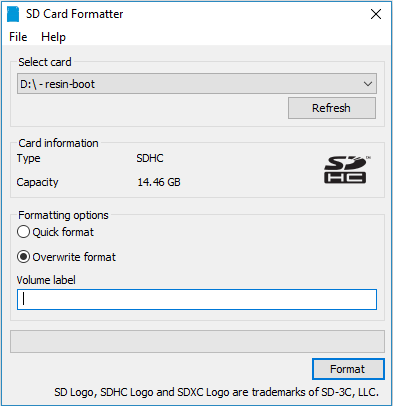
SD 포맷터
OS 이미지 다운로드
사용하시는 기기에 맞는 이미지를 선택하세요: MotionEyeOS 릴리스 페이지. Raspberry Pi 3를 사용하시는 경우 motioneyeos-raspberrypi3-xxxxxxxx.img.gz를 선택하세요 .
이미지 쓰기
다음으로, .zip 폴더에서 이미지를 압축 해제합니다. 그런 다음 Win32DiskImager 또는 Etcher를 사용하여 이미지를 SD 카드 에 기록할 수 있습니다 .
저희는 Etcher를 사용할 겁니다. Etcher가 설치되어 있지 않다면 여기를 클릭 해서 컴퓨터에 설치하세요.
포맷된 microSD 카드를 컴퓨터에 연결한 후 Etcher를 실행하세요. 이전에 저장해둔 이미지 파일을 선택하고, microSD 카드를 선택한 다음, "플래시"를 클릭하세요!
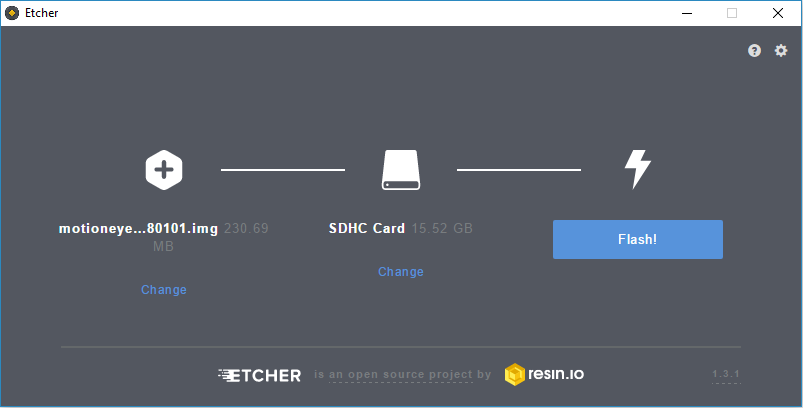
플래싱이 완료되면 microSD 카드를 사용할 준비가 된 것입니다!
라즈베리 파이에서 MotionEye 부팅하기
다음 단계를 따라 라즈베리 파이 에서 MotionEyeOS를 처음으로 부팅하세요 .
1. microSD 카드를 라즈베리 파이 에 삽입하세요 .
2. 이더넷 케이블을 연결하십시오. 첫 부팅 시 필요합니다.
3. 카메라를 연결합니다. 라즈베리 파이 카메라 V2 모듈을 사용하는 경우 , 다음 이미지와 같이 카메라가 올바른 방향으로 연결되었는지 확인하십시오.
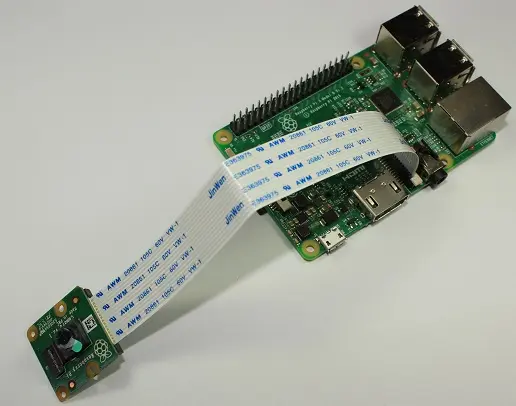
카메라 연결
4. 라즈베리 파이에 전원을 공급하고 시스템이 준비될 때까지 약 2분 정도 기다리세요.
라즈베리 파이 에 접속하려면 먼저 파이의 IP 주소를 찾아야 합니다.
라즈베리 파이의 IP 주소 찾기
라즈베리 파이 의 IP 주소를 찾으려면 Angry IP Scanner를 사용하면 됩니다 . 다음 그림과 같이 이름에 " meye "가 포함된 IP 주소가 바로 찾으시는 IP 주소입니다 .
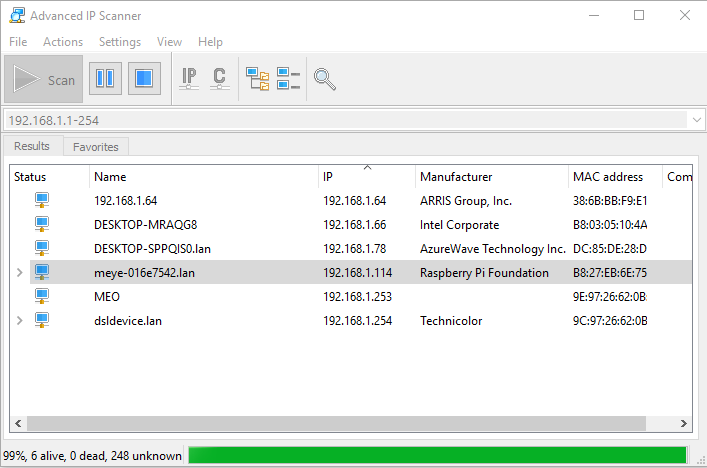
모션아이가 IP 주소를 찾는 방법
MotionEye를 처음 사용하는 방법
브라우저를 열고 라즈베리 파이의 IP 주소를 입력하세요. 그러면 MotionEye 로그인 페이지가 나타납니다.

모션 아이 첫 페이지
최초 부팅 시 다음 자격 증명을 사용하십시오.
- 사용자 이름: admin
- 비밀번호: [비밀번호 없음, 비워 두세요]
라즈베리 파이에 카메라가 연결되어 있으면 자동으로 감지되어 카메라의 실시간 영상을 볼 수 있습니다. 저희는 USB 카메라 와 라즈베리 파이 카메라 V2 모듈 , 이렇게 두 대의 카메라를 연결했는데, 두 카메라의 실시간 영상이 자동으로 표시됩니다.
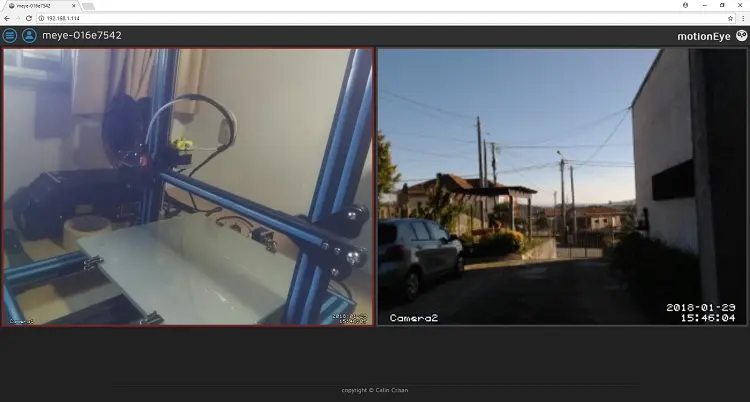
데모 2 카메라 750px
초기 설정
웹 사용자 인터페이스에서 거의 모든 것을 설정할 수 있습니다. MotionEyeOS를 처음 설정할 때는 다음 설정을 살펴보는 것이 좋습니다.
- 세 줄 메뉴로 이동하여 일반 설정을 엽니다.
- 고급 설정을 활성화하세요.
- 관리자 사용자 이름을 변경하고 비밀번호를 설정할 수 있습니다.
- 감시 사용자에게 이름을 지정하고 해당 비밀번호를 설정할 수도 있습니다.
- 시간대와 호스트 이름을 설정하세요.
오른쪽 상단의 주황색 버튼인 "적용"을 클릭하여 변경 사항을 적용하세요. 변경 후에는 시스템을 재부팅해야 합니다.
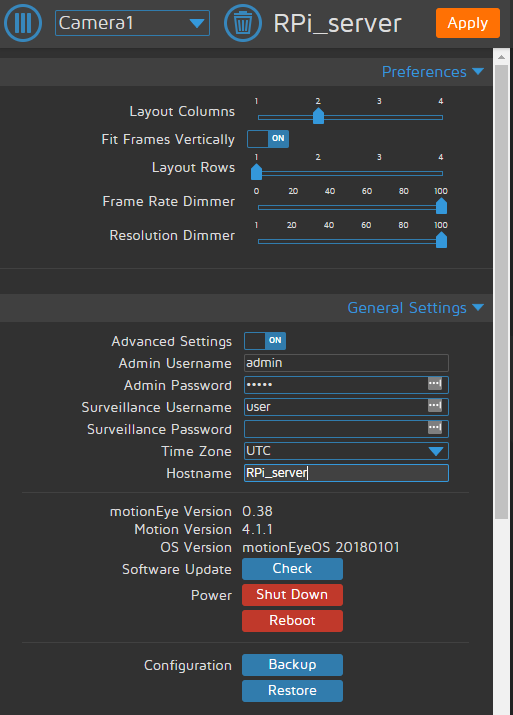
초기 설정
네트워크 메뉴에서 무선 네트워크를 활성화할 수도 있습니다. 다음 그림과 같이 네트워크 자격 증명을 입력해야 합니다.
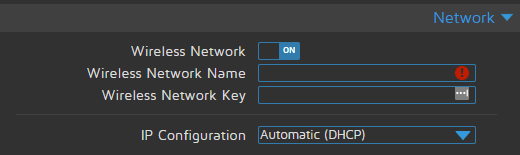
네트워크 모션아이
이 소프트웨어는 직관적으로 사용할 수 있습니다. 메뉴를 살펴보시고 어떤 기능을 제공하는지 확인해 보세요.

기타 설정
마무리
지금까지는 라즈베리 파이 3 에서 MotionEyeOS를 시작하는 방법에 대한 간단한 소개였습니다. 이 예시에서는 하나의 장치( 라즈베리 파이 보드 )에 두 대의 카메라를 사용했지만, 라즈베리 파이 3를 허브로 사용하고 여러 대의 카메라를 각각 라즈베리 파이 제로 W 에 연결하여 여러 위치에 설치하는 것이 더 유용할 수 있습니다 . MotionEyeOS를 사용하여 저장 장치를 갖춘 라즈베리 파이 기반 CCTV 시스템을 구축하는 방법을 알아보세요 .
이 게시물이 유용하셨기를 바랍니다. 자신만의 감시 시스템을 구축하고 싶다면 MotionEyeOS가 좋은 선택입니다.
다음 프로젝트들도 마음에 드실 수 있습니다:
Node-RED와 Raspberry Pi 카메라를 이용한 사진 촬영
라즈베리 파이 카메라를 이용한 비디오 스트리밍
라즈베리 파이 카메라 V2 모듈 사용 가이드
홈 자동화 시스템 구축하기
읽어주셔서 감사합니다. 원문 참고 링크는 다음을 따라가세요. 저자에게 감사합니다.
사랑을 나누세요.
'라즈베리파이 5' 카테고리의 다른 글
| 라즈베리 파이에 Node-RED 설치하기 (0) | 2026.06.08 |
|---|---|
| 라즈베리 파이 프로젝트에서 디스플레이 사용하기 (0) | 2026.06.05 |
| Raspberry Pi 프로젝트 아이디어 (0) | 2026.06.05 |
| 오래된 라즈베리 파이를 재활용하는 8가지 놀라운 방법 (0) | 2026.06.04 |
| 라즈베리 파이에 MediaPipe 설치 - 제스처 인식 (0) | 2026.05.29 |
| 다음 라즈베리 파이 프로젝트에 필요한 SBC 보드 (0) | 2026.05.29 |
| 라즈베리 파이를 파일 서버로 만드는 방법 (0) | 2026.05.29 |
| 라즈베리 파이 경쟁 제품들이 돈 낭비인 5가지 이유 (0) | 2026.05.21 |
취업, 창업의 막막함, 외주 관리, 제품 부재!
당신의 고민은 무엇입니까? 현실과 동떨어진 교육, 실패만 반복하는 외주 계약,
아이디어는 있지만 구현할 기술이 없는 막막함.
우리는 알고 있습니다. 문제의 원인은 '명확한 학습, 실전 경험과 신뢰할 수 있는 기술력의 부재'에서 시작됩니다.
이제 고민을 멈추고, 캐어랩을 만나세요!
코딩(펌웨어), 전자부품과 디지털 회로설계, PCB 설계 제작, 고객(시장/수출) 발굴과 마케팅 전략으로 당신을 지원합니다.
제품 설계의 고수는 성공이 만든 게 아니라 실패가 만듭니다. 아이디어를 양산 가능한 제품으로!
귀사의 제품을 만드세요. 교육과 개발 실적으로 신뢰할 수 있는 파트너를 확보하세요.
캐어랩


