반응형
EESchema
| ? | 도움말 |
| F1 | 확대 |
| F2 | 축소 |
| F4 | 커서가 있는 창을 가운데로 이동 |
| Home | 화면에 맞게 채우기 |
| Del | 삭제 |
| Insert | 마지막으로 놓은 심볼 다시 추가 |
| Tab | 와이어를 유지한 채로 심볼 이동 (심볼을 들고있는 채로 누르면 전선도 같이 따라옵니다) |
| M | 심볼 이동 |
| C | 심볼 복제 |
| G | 심볼 드래그 |
| A | 심볼 추가 |
| P | 전원 심볼 추가 |
| R | 심볼 회전 |
| X | X축으로 심볼 뒤집기 |
| Y | Y축으로 심볼 뒤집기 |
| N | 심볼 선택 |
| E | 속성 수정 |
| V | 값 수정 |
| U | 레퍼런스 수정 |
| F | 풋프린트 수정 |
| W | 와이어 그리기 |
| B | 버스 그리기 |
| K | 버스 그리기 끝내기 |
| L | 레이블 추가 |
| H | 레이어에 레이블 추가 |
| J | 교차점 추가 |
| Q | NC 플래그 추가 (X표시) |
| S | 새로운 시트 |
| Z | 와이어 진입점 추가 |
| / | 버스 진입점 추가 |
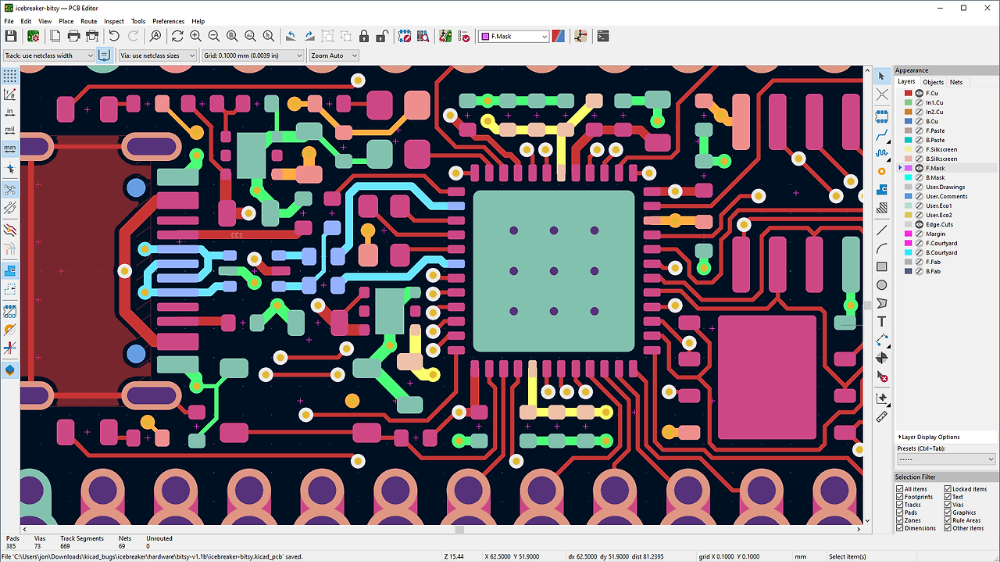
PCBNew
| Space | 로컬 좌표 초기화 |
| Ctrl+Z | Undo |
| Ctrl+Y | Redo |
| K | 트랙 디스플레이 모드 |
| Delete | 삭제 |
| Backspace | 트랙 부분삭제 |
| X | 새 트랙 추가 |
| V | Via 추가 ( 트래킹 중이 아니라면 Shift+V) |
| Alt+V | Microvia 추가 ( 추가로 활성화해야 합니다 ) |
| / | 트랙 방향 전환 |
| D | 이미 배치된 트랙 잡아 끌기 |
| P | 아이템 배치 |
| C | 복제 |
| End | 트랙 끝내기 |
| M | 아이템 이동 |
| F | 아이템 뒤집기 |
| R | 아이템 회전 |
| G | 아이템 잡아 끌기 |
| T | 풋프린트 이동 (팝업) |
| L | 풋프린트 잠금/잠금해제 (상당히 유용해요) |
| Ctrl+S | 저장 |
| Ctrl+L | 불러오기 |
| Ctrl+F | 아이템 찾기 |
| End | 아이템 수정 |
| PgDn | B.Cu 레이어 선택 |
| F5 | 내부 레이어 1 선택 |
| F6 | 내부 레이어 2 선택 |
| PgUp | F.Cu 레이어 선택 |
| + | 다음 레이어로 |
| - | 이전 레이어로 |
| O | 모듈 추가 |
| W | 트랙/비아 크기 키우기 (실수로 잘못 누르는 경우 많은..) |
| Shift+W | 트랙/비아 크기 줄이기 |
| Ctrl+H | 고대비 모드 (선택한 레이어만 강조해줍니다) |
반응형
'KiCad 설계' 카테고리의 다른 글
| 회로 모음이다. (2) | 2024.10.22 |
|---|---|
| 내가 바로 초보자다!! – 인쇄회로기판(PCB)편 (5) | 2024.10.21 |
| KiCAD 7에서 ESP32 기반 PCB의 회로 (3) | 2024.10.05 |
| KiCAD 빠르게 시작하기 - 문서 (1) | 2024.05.29 |
| KiCad 모든 아두이노 라이브러리와 설치 방법 (0) | 2024.05.21 |
| kicad 7 영상 강의와 블로그 참고 자료 링크 (1) | 2024.05.05 |
| KiCad 사용해 나만의 PCB 만들기 전체 과정 (1) | 2024.02.23 |
| KiCad 빠르게 시작하기 (1) | 2023.10.25 |
취업, 창업의 막막함, 외주 관리, 제품 부재!
당신의 고민은 무엇입니까? 현실과 동떨어진 교육, 실패만 반복하는 외주 계약,
아이디어는 있지만 구현할 기술이 없는 막막함.
우리는 알고 있습니다. 문제의 원인은 '명확한 학습, 실전 경험과 신뢰할 수 있는 기술력의 부재'에서 시작됩니다.
이제 고민을 멈추고, 캐어랩을 만나세요!
코딩(펌웨어), 전자부품과 디지털 회로설계, PCB 설계 제작, 고객(시장/수출) 발굴과 마케팅 전략으로 당신을 지원합니다.
제품 설계의 고수는 성공이 만든 게 아니라 실패가 만듭니다. 아이디어를 양산 가능한 제품으로!
귀사의 제품을 만드세요. 교육과 개발 실적으로 신뢰할 수 있는 파트너를 확보하세요.
캐어랩


