Arduino IDE 설정
이 QT Py를 CircuitPython 또는 MicroPython과 함께 사용할 수 없으며 기술적으로 Arduino와도 작동하지 않는다는 경고를 보셨을 것입니다. 하지만 ch55xduino 보드 지원 패키지를 사용하여 Arduino IDE에서 코드를 작성하여 C 컴파일러로 컴파일할 수 있습니다.
Arduino IDE 설치
가장 먼저 해야 할 일은 Arduino IDE의 최신 릴리스를 다운로드하는 것입니다. 이 가이드에서는 버전 1.8 이상을 사용해야 합니다.
ch55xduino 보드 지원 패키지 설치
Arduino IDE의 최신 버전을 다운로드하여 설치한 후 IDE를 시작하고 환경 설정 메뉴로 이동해야 합니다. Windows 또는 Linux의 파일 메뉴 또는 OS X의 Arduino 메뉴에서 액세스할 수 있습니다.

arduino
아래에 표시된 것과 같은 대화 상자가 나타납니다.
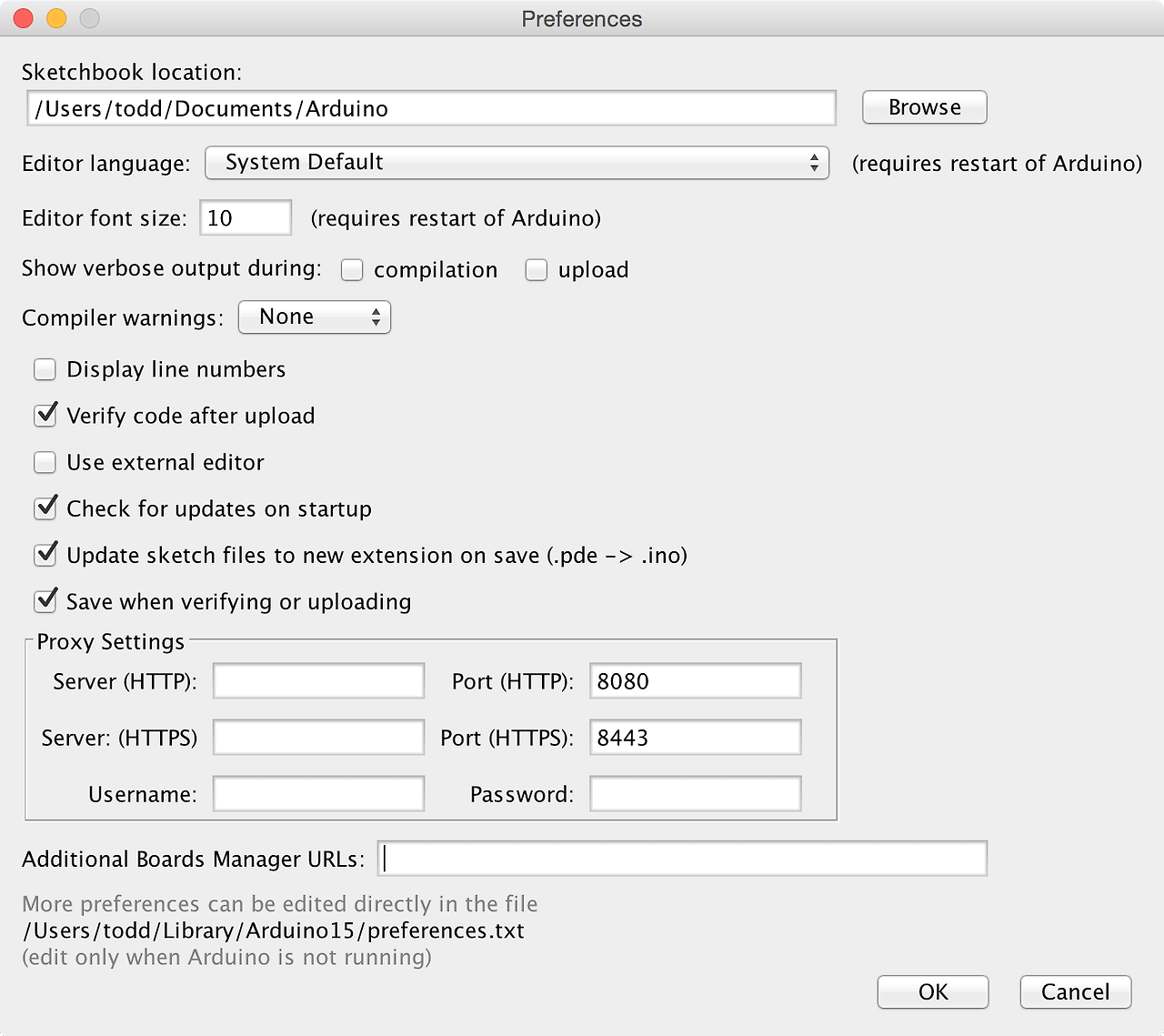
preference
새로운 추가 보드 관리자 URL 옵션에 URL을 추가할 예정입니다. URL 목록은 쉼표로 구분되어 있으며, 각 URL을 한 번만 추가하면 됩니다. 새로운 Adafruit 보드와 기존 보드의 업데이트는 보드 관리자가 열릴 때마다 자동으로 선택됩니다. URL은 보드 관리자가 사용 가능한 보드 및 설치된 보드 목록을 작성하는 데 사용하는 인덱스 파일을 가리킵니다.
추가할 수 있는 최신 URL 목록을 찾으려면 Arduino IDE 위키에서 타사 보드 URL 목록을 방문하면 됩니다. 이 예에서는 IDE에 URL을 하나만 추가하면 되지만, 쉼표로 구분하여 여러 URL을 추가할 수 있습니다. 아래 링크를 복사하여 Arduino IDE 환경 설정의 추가 보드 관리자 URL 옵션에 붙여넣습니다.
코드 복사
https://raw.githubusercontent.com/DeqingSun/ch55xduino/ch55xduino/package_ch55xduino_mcs51_index.json

adafruit_products_0_bsp.png
지원하려는 보드가 여러 개 있는 경우(예: ESP8266 및 Adafruit) 텍스트 상자에 두 URL을 쉼표(,)로 구분하여 입력하세요.
완료되면 확인을 클릭하여 새 기본 설정을 저장합니다.
보드 관리자로 설치
다음 단계는 실제로 보드 지원 패키지(BSP)를 설치하는 것입니다. 도구 → 보드 → 보드 관리자 하위 메뉴로 이동합니다. 다양한 BSP가 있는 대화 상자가 나타납니다. ch55xduino를 검색합니다.
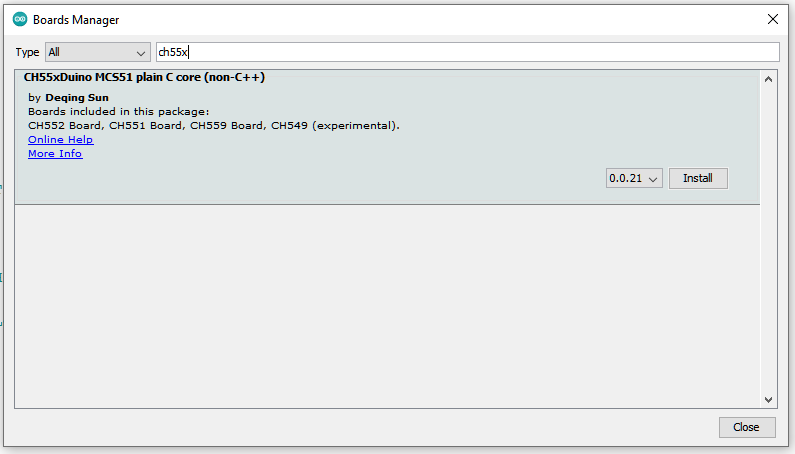
adafruit_products_1_bsp.png
설치 버튼을 클릭하고 완료될 때까지 기다립니다. 완료되면 대화 상자를 닫을 수 있습니다.
코드 업로드 옵션
도구 → 보드 하위 메뉴에서 CH55x 보드를 볼 수 있으며 해당 드롭다운에 CH55x 보드가 포함되어 있어야 합니다.
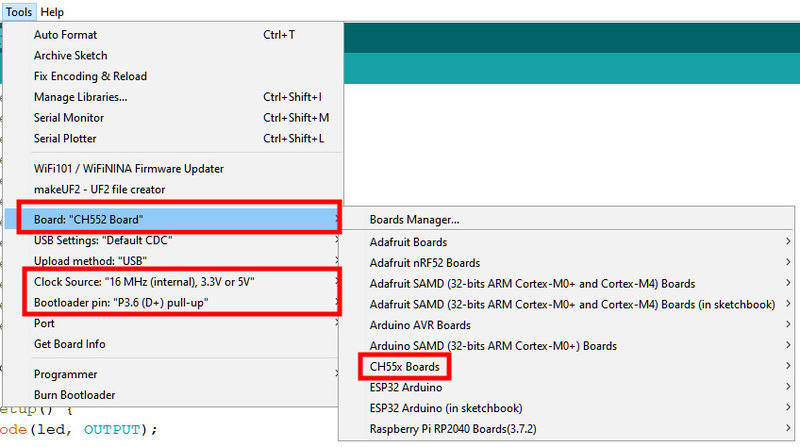
adafruit_products_2_bsp.jpg
보드에서 CH552 보드를 선택합니다. 클록 소스에서 16MHz(내부), 3.3V 또는 5V를 선택합니다. 부트로더 핀에서 P3.6(D+) 풀업을 선택합니다. 이러한 설정은 CH552 QT Py에서 작동합니다. 이제 보드에 몇 가지 코드 예제를 업로드해 볼 수 있습니다.
보드에 업로드할 수 없는 경우 부트로더 모드로 '수동으로' 전환해야 할 수 있습니다. 이 페이지를 확인하세요. https://learn.adafruit.com/adafruit-ch552-qt-py/bootloader-mode
Adafruit CH552 QT Py
The QT Py CH552 is an 'enhanced' E8051 core microcontroller, compatible with MCS51 instruction set but with 8~15 times faster instruction execution speed. It's also got 4 built-in ADC channels, capacitive touch support, 3 timers / PWM channels, hardware UA
learn.adafruit.com
늘 그렇듯이 위 문서의 원본은 이 링크를 따라가세요. 지루함을 참고 이겨내세요.
배움을 멈추지 마시고 절대 포기하지 마세요.

'아두이노우노 R4' 카테고리의 다른 글
| 아두이노를 이용한 원격 제어 조명 제어 Dimming Light (1) | 2024.12.17 |
|---|---|
| 우노 R4로 키보드로 업무를 자동화 버튼 (1) | 2024.12.15 |
| DS18B20 온도센서 식별 번호 관리 방법 (1) | 2024.12.14 |
| Adafruit CH552 QT Py (2) | 2024.12.08 |
| 키보드 자동화 샘플 코드 2 (2) | 2024.12.04 |
| DF Player Mini를 사용한 Arduino와 함께 오디오 플레이어 프로젝트 (0) | 2024.11.20 |
| Bluetooth HM-10 BLE module 서로 통신하는 방법 (0) | 2024.11.12 |
| DIY 홈보안 시스템 Arduino Uno R4 Wi-Fi키패드 LCD 디스플레이 (2) | 2024.11.02 |
취업, 창업의 막막함, 외주 관리, 제품 부재!
당신의 고민은 무엇입니까? 현실과 동떨어진 교육, 실패만 반복하는 외주 계약,
아이디어는 있지만 구현할 기술이 없는 막막함.
우리는 알고 있습니다. 문제의 원인은 '명확한 학습, 실전 경험과 신뢰할 수 있는 기술력의 부재'에서 시작됩니다.
이제 고민을 멈추고, 캐어랩을 만나세요!
코딩(펌웨어), 전자부품과 디지털 회로설계, PCB 설계 제작, 고객(시장/수출) 발굴과 마케팅 전략으로 당신을 지원합니다.
제품 설계의 고수는 성공이 만든 게 아니라 실패가 만듭니다. 아이디어를 양산 가능한 제품으로!
귀사의 제품을 만드세요. 교육과 개발 실적으로 신뢰할 수 있는 파트너를 확보하세요.
캐어랩


