반응형
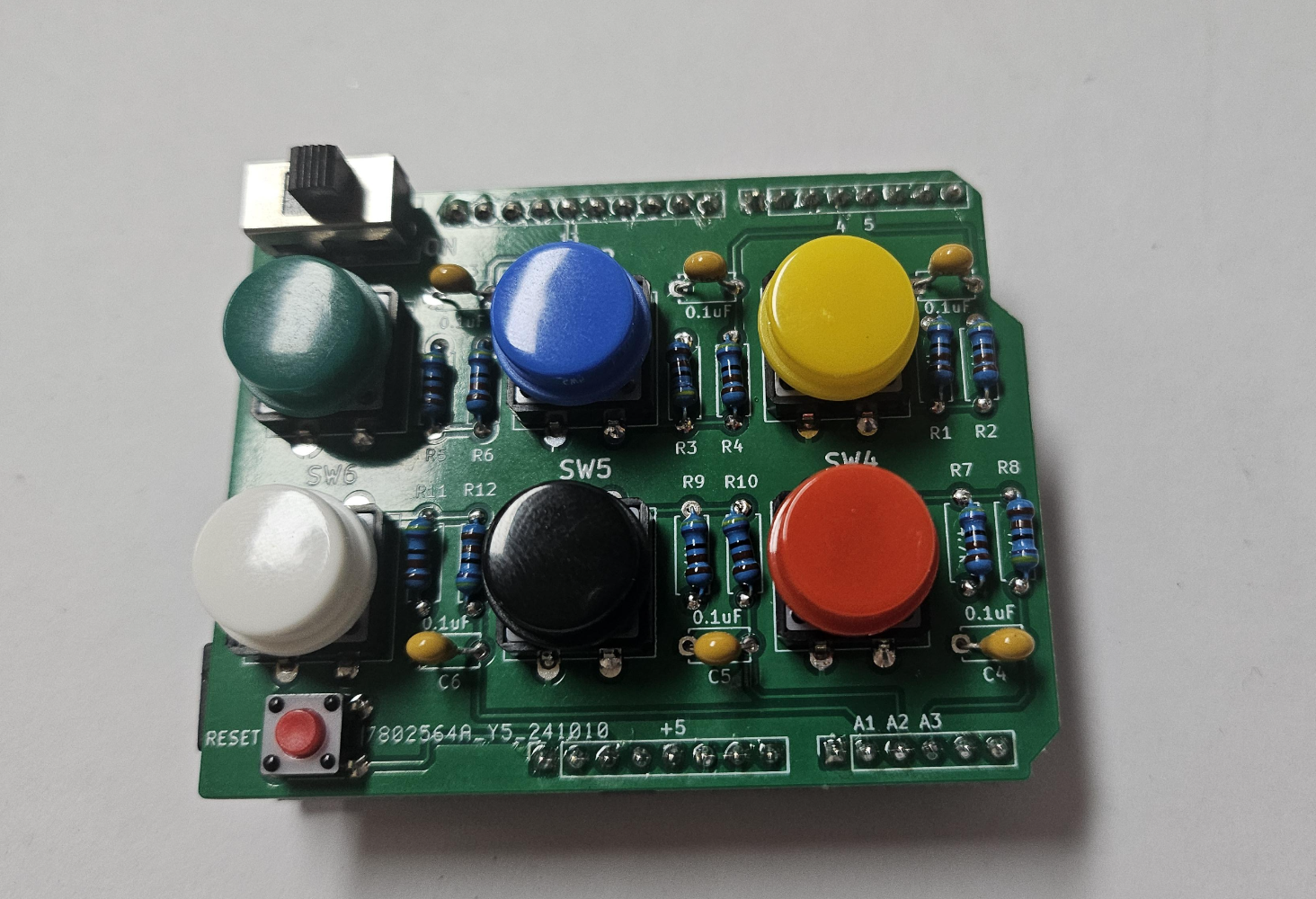
현재까지 구현한 코드
#include "Keyboard.h"
#include "Mouse.h"

// set pin numbers for the five buttons:
// https://fishpoint.tistory.com/9357
// https://creatorjoseph.com/268
// https://docs.arduino.cc/language-reference/en/functions/usb/Keyboard/keyboardModifiers/

const int startlow = 12;

const int yellow = 3; //SW1
const int blue = 4;    //SW2
const int green = 11;   //SW3
const int red = A3;   //SW1
const int black = A2;   //SW1
const int white = A1;   //SW1


void setup() {  // initialize the buttons' inputs:

  pinMode(startlow, INPUT); //when 12 num pin goes Low, Start!
  pinMode(yellow, INPUT);
  pinMode(blue, INPUT);
  pinMode(green, INPUT);
  pinMode(red, INPUT);
  pinMode(black, INPUT);
  pinMode(white, INPUT);

  Serial.begin(9600);

  // initialize mouse control:
  Mouse.begin();
  Keyboard.begin();

  while (digitalRead(startlow) == HIGH) {  // 12번 핀 LOW 입력받을때 시작 High면 정지상태 유지 - 꼭 필요함
    delay(100);
  }

  Serial.println("Auto Keyboard Start");
}

void loop() {

  while (digitalRead(startlow) == HIGH) {  // 12번 핀 GND 아니면 동작 안하도록, 반드시 추가
    delay(100);
  }

  //Serial.println("start low");

  if (digitalRead(yellow) == LOW){ //마우스 우클릭 이미지 다른 이름으로 저장 끝

    Serial.println("yellow Button");
    Mouse.click(MOUSE_RIGHT);
    delay(100);
    Keyboard.write('v');
    delay(600);
    Keyboard.press(KEY_LEFT_ALT); // 오른쪽 ALT키를 길게 누릅니다.
    delay(200);
    Keyboard.press('s'); // s 누르기
    //delay(200);
    Keyboard.releaseAll(); // 둘 다 놓기
    //delay(100);
    //Keyboard.releaseAll();
    Serial.println("operate yellow end");
  }

  if (digitalRead(blue) == LOW){ // 한글 드래그 한것 지우고 ctrl-enter, delete, 개요 1적용, 엔터 2번
    Serial.println("blue Button");
    Keyboard.press(KEY_LEFT_CTRL);  //왼쪽 컨트롤 키
    Keyboard.press(KEY_RETURN);
    delay(100);
    Keyboard.releaseAll();
    Keyboard.write(KEY_DELETE);
    //delay(500);
    Keyboard.press(KEY_LEFT_CTRL); //
    Keyboard.press(51);
    Keyboard.releaseAll();
    Keyboard.press(KEY_LEFT_CTRL); //
    Keyboard.press(51);
    Keyboard.releaseAll();
    delay(100);
    Keyboard.write(KEY_KP_1); //숫자 키패드 1 - END 줄 끝으로 간다
    Keyboard.write(KEY_RETURN);
    delay(200);
    Keyboard.write(KEY_RETURN);
    Keyboard.releaseAll();

    Serial.println("operate blue end");
  }
  if (digitalRead(green) == LOW)  // 백스페이스 지우기 세 번
  {
    Serial.println("green Button");
    Keyboard.write(KEY_BACKSPACE);
    delay(200);
    Keyboard.write(KEY_BACKSPACE);
    delay(200);
    Keyboard.write(KEY_BACKSPACE);
    //delay(500);
    Serial.println("operate green end");
  }
  if (digitalRead(red) == LOW)  // 백스페이스 문자 하나를 지우고 클립보드 내용을 복사 - HTML 코드 수정에 이용
  {
    Serial.println("red Button");
    Keyboard.write(KEY_BACKSPACE);
    delay(200);
    Keyboard.press(KEY_LEFT_CTRL); // ctrl-v 붙여넣기 과정
    Keyboard.write('v');
    delay(200);
    Keyboard.releaseAll();
    Serial.println("operate red end");
  }
  if (digitalRead(black) == LOW)  //구현 예정
  {
    Serial.println("black Button");
    delay(500);
    Serial.println("operate black end");
  }
  if (digitalRead(white) == LOW)  // 구현 예정
  {
    Serial.println("white Button");
    delay(500);
    Serial.println("operate white end");
  }

}
반응형
'아두이노우노 R4' 카테고리의 다른 글
| 우노 R4로 키보드로 업무를 자동화 버튼 (1) | 2024.12.15 |
|---|---|
| DS18B20 온도센서 식별 번호 관리 방법 (1) | 2024.12.14 |
| Adafruit CH552 QT Py (2) | 2024.12.08 |
| Adafruit CH552 QT Py 아두이노 환경 설정 (1) | 2024.12.08 |
| DF Player Mini를 사용한 Arduino와 함께 오디오 플레이어 프로젝트 (0) | 2024.11.20 |
| Bluetooth HM-10 BLE module 서로 통신하는 방법 (0) | 2024.11.12 |
| DIY 홈보안 시스템 Arduino Uno R4 Wi-Fi키패드 LCD 디스플레이 (2) | 2024.11.02 |
| UNO R4 WiFi BLE ⑥ BME280의 BLE 주변기기와 연결되는 센트럴 (2) | 2024.10.11 |
취업, 창업의 막막함, 외주 관리, 제품 부재!
당신의 고민은 무엇입니까? 현실과 동떨어진 교육, 실패만 반복하는 외주 계약,
아이디어는 있지만 구현할 기술이 없는 막막함.
우리는 알고 있습니다. 문제의 원인은 '명확한 학습, 실전 경험과 신뢰할 수 있는 기술력의 부재'에서 시작됩니다.
이제 고민을 멈추고, 캐어랩을 만나세요!
코딩(펌웨어), 전자부품과 디지털 회로설계, PCB 설계 제작, 고객(시장/수출) 발굴과 마케팅 전략으로 당신을 지원합니다.
제품 설계의 고수는 성공이 만든 게 아니라 실패가 만듭니다. 아이디어를 양산 가능한 제품으로!
귀사의 제품을 만드세요. 교육과 개발 실적으로 신뢰할 수 있는 파트너를 확보하세요.
캐어랩


