ESP32 문제 해결: 완벽 가이드
에보키파이에보키파이ESP32
ESP32 는 새 스케치를 업로드하거나 ESP32 애드온을 설치할 때 몇 가지 문제가 발생할 수 있습니다 . 이 문서는 Arduino IDE 용 ESP32 문제 해결 가이드입니다.
중요한:최신 버전의 Arduino IDE를 설치하고 최신 버전인지 확인하십시오. 다른 버전의 Arduino IDE를 사용하면 예상치 못한 문제나 오류가 발생할 수 있습니다. 최신 버전 2.3. 대 버전이 아니라면 내려받기 주소를 방문하세요.

참고: ESP32 에서 Espressif는 일부 설명할 수 없는 오류나 동작의 원인이 될 수 있는 실리콘 설계 오류를 발견했습니다. 다음 문서에서 해당 오류에 대한 자세한 내용을 확인할 수 있습니다.
https://espressif.com/sites/default/files/documentation/eco_and_workarounds_for_bugs_in_esp32_en.pdf
특히 3.1(전원 켜짐 및 딥 슬립 모드 해제 관련)과 3.4(전압 강하 시 재시작 방지 관련) 오류에 유의하십시오. 구형 v0 및 v1 칩은 ESP32 -WROOM-32로 표시된 모듈에 사용되었습니다. 이러한 오류는 ESP32 -WROOM-32E 및 E로 끝나는 다른 모든 ESP32 모듈에서 수정되었습니다 (자세한 내용은 espressif 참조). 따라서 ESP32 에서 문제가 발생하지 않도록 하려면 ESP32 -WROOM-32E 로 표시된 모듈을 찾는 것이 좋습니다 .
1. 아두이노 IDE에 ESP32 애드온을 어떻게 설치하나요?
아두 이노 IDE에는 ESP32를 아두이노 IDE와 프로그래밍 언어를 사용하여 프로그래밍할 수 있도록 해주는 추가 기능이 있습니다 . 운영 체제에서 ESP32 와 함께 아두이노 IDE를 사용할 수 있도록 준비하려면 제가 만든 다음 문서를 참조하십시오.
ESP32 보드를 아두이노 IDE에 1분 안에 설치하세요
2. (윈도우 PC) 아두이노 IDE의 도구 메뉴에서 ESP32 보드가 보이지 않습니다.
가장 중요한 것은 보드 설치와 라이브러리 설치입니다. 확인하세요!
아두이노 IDE 에서 보드가 여전히 보이지 않으면 아래 그림에서 강조 표시된 작은 화살표를 클릭하여 맨 아래로 스크롤하십시오.
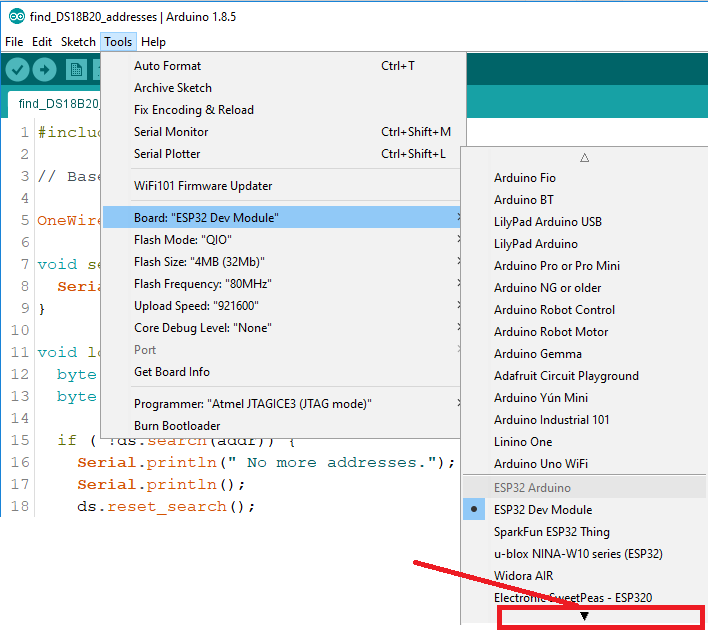
ESP32 보드 이름 을 찾을 수 없는 경우 설치 과정을 처음부터 다시 진행하는 것을 권장합니다.
3. C:\Users\User\Documents\Arduino\hardware\espressif\esp32/tools/xtensa-esp32-elf/bin/xtensa-esp32-elf-g++”: 파일이 존재하지 않습니다
ESP32 애드온을 설치한 후 Arduino IDE를 열었을 때 ESP32 보드 용 코드 컴파일에 실패하는 경우, ESP32 애드온 설치를 다시 실행하는 것이 좋습니다 .
메모: Windows PC에는 여러 버전의 Arduino IDE가 설치되어 있는 경우가 많습니다(휴대용 및 로컬 설치). ESP32 애드온 을 설치했다면 Arduino IDE가 실행 중인지 확인하십시오 .
4. 치명적인 오류가 발생했습니다: “ESP32에 연결하지 못했습니다: 시간 초과… 연결 중…”
ESP32 에 새 스케치를 업로드하려고 시도했는데 보드에 연결되지 않으면 ESP32 가 플래싱 또는 업로드 모드가 아닌 것입니다. 가장 대표적인 증상은 데스크탑에서 ESP32 보드를 인식하는 소리와 끊기는 소리가 반복적으로 들리는 현상입니다. 띵 땡 띵 땡....
이렇게 하세요. BOOT 버튼을 5초간 누르고 있다가, 동시에 ENSBLE 버는을 잠깐 누르세요. 그러면 땡 하는 소리와 함께 반복적인 인식 소리가 들리지 않습니다. 이젠 프로그램 모드로 동작합니다. 꼭 기억하세요.
보드 이름과 COM 포트를 올바르게 선택한 후 다음 단계를 따르십시오.
ESP32 보드 의 " BOOT " 버튼을 길게 누르세요 .
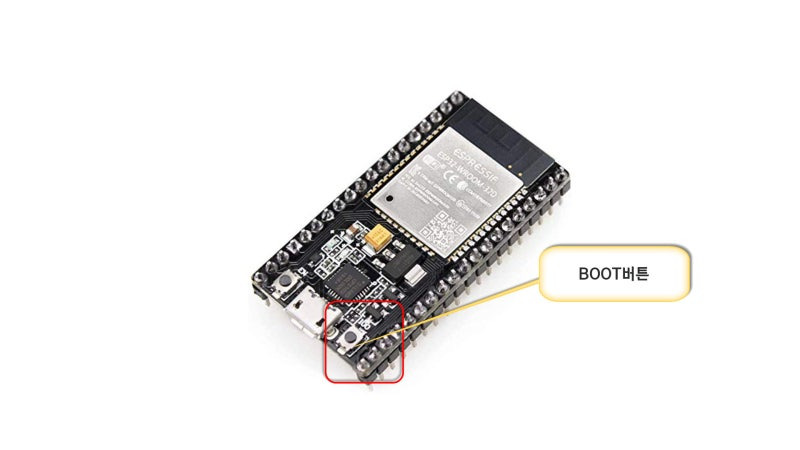
부팅 버튼
아두이노 IDE에서 " 업로드 " 버튼을 눌러 새 스케치를 업로드하세요.

아두이노 2.0 업로드 버튼
아두이노 IDE 에 " 연결 중... " 메시지가 표시되면 " BOOT " 버튼 에서 손가락을 떼세요 .
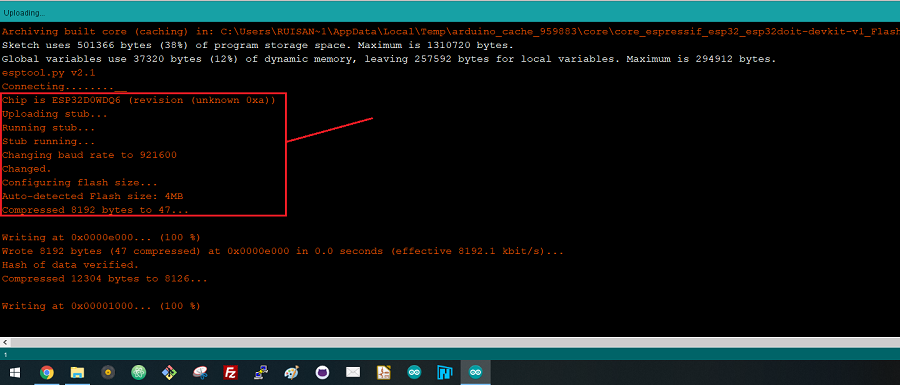
esp32 업로드 중
그 후 " 업로드 완료 " 메시지가 표시될 것입니다 .
이게 전부입니다. 새 스케치가 ESP32 에서 실행될 것입니다 . 새 스케치를 해당 보드 또는 구성에 업로드한 후에는 " ENABLE " 버튼을 눌러 ESP32 를 재시작 하고 새로 업로드된 스케치를 실행하세요.
새 스케치를 업로드할 때마다 위 버튼 순서를 반복해야 합니다. 하지만 " BOOT " 버튼을 누르지 않고 이 문제를 완전히 해결하려면 다음 가이드의 제안을 따르세요.
[해결 방법] ESP32 연결 실패: 패킷 헤더 대기 중 시간 초과
솔직히 말씀드리면, 최신 보드에서 이런 현상이 발생하는 이유를 정확히 알 수 없습니다. 저희는 그런 현상을 보이는 ESP32 보드를 가지고 있지 않습니다. 아마도 플래싱 보드에 문제가 있거나, 아두이노 IDE가 ESP32를 플래싱 또는 업로드 모드로 자동 전환하는 데 필요한 올바른 명령어 시퀀스를 전송하지 못하는 것 같습니다 .
5. WiFiScan 스케치 컴파일 오류
ESP32 WiFiScan.ino 스케치를 업로드하려고 하면 문제가 발생할 수 있습니다.ESP32 시작하기 가이드다음과 같은 오류가 발생합니다.
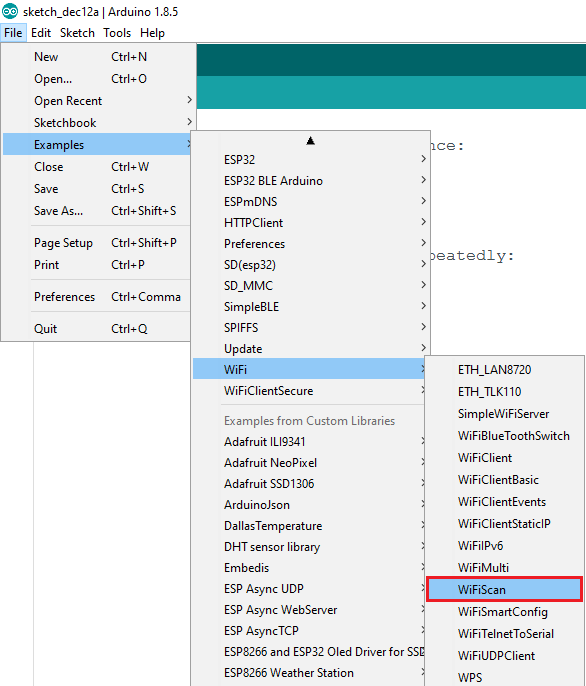
윈도우에서 와이파이 스캔 예시를 엽니다.
그리고 비슷한 오류 메시지와 함께 컴파일에 실패합니다.
In function ‘void setup()’:
ScanNetworks:52: error: ‘class WiFiClass’ has no member named ‘firmwareVersion’
String fv = WiFi.firmwareVersion();
ESP32 WiFi 라이브러리를 사용하는 대신 , 아두이노 IDE가 아두이노 보드 용 WiFi 라이브러리를 직접 컴파일하는 것 같습니다 .
메모:아두이노 보드 에 WiFi 쉴드를 사용하지 않으시 겠죠? 사용하지 않는 폴더가 있다면 아두이노 IDE 에서 제거해야 합니다 (예: 바탕화면으로 이동).
와이파이 라이브러리는 비슷한 경로에 있습니다.
C:\Users\ruisantos\Downloads\arduino-1.8.7-windows\arduino-1.8.7\libraries\WiFi
또는 다음에서:
C:\Users\ruisantos\Documents\Arduino\libraries\libraries\WiFi
아두이노 IDE를 다시 시작하고 , 한 위치 또는 두 위치 모두에서 WiFi 라이브러리 폴더 전체를 삭제한 후 코드를 다시 컴파일해 보세요.
6. COM 포트를 찾을 수 없거나 사용할 수 없습니다.
ESP32 플러그를 PC에 연결했는데 Arduino IDE 에서 ESP32 포트를 찾을 수 없는 경우 (포트가 비활성화된 경우):
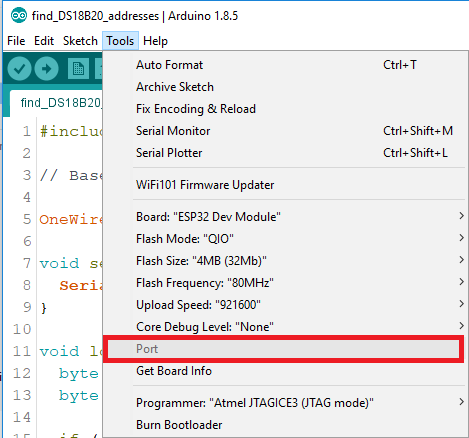
사용 가능한 COM 포트가 없습니다.
다음 두 가지 문제 중 하나일 수 있습니다.
1. USB 드라이버가 설치되어 있지 않거나
2. USB 케이블 자체가 데이터 통신을 지원하지 않기 때문입니다. 케이블을 바꿔 보세요.
1. ESP의 COM 포트가 표시되지 않는다면 일반적으로 USB 드라이버가 설치되지 않은 것입니다. 전압 조절기 옆에 있는 보드의 칩 이름을 확인해 보세요.
ESP32 DEVKIT V1 DOIT 보드는 CP2102 칩을 사용합니다.
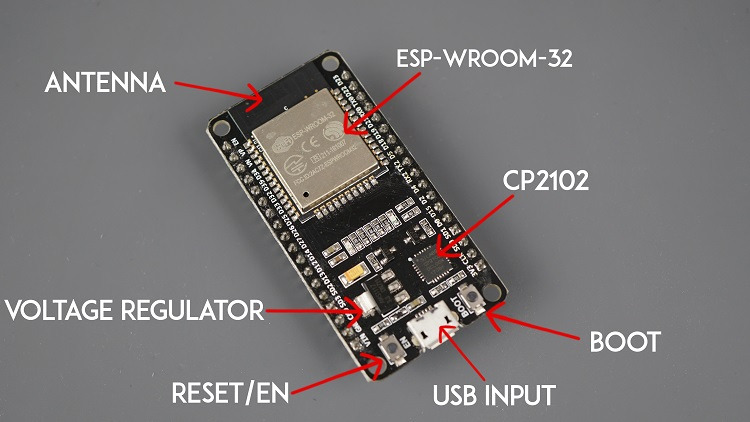
ESP32 CP2102 칩 드라이버
해당 칩에 맞는 드라이버를 찾아서 운영체제에 설치하려면 구글에서 해당 칩 이름을 검색하세요.
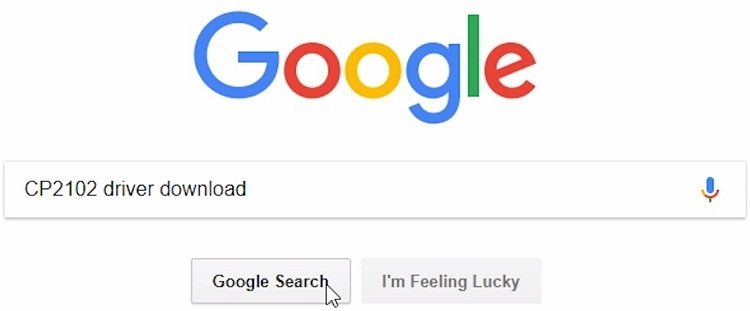
cp2102 드라이버 다운로드
CP2102 드라이버는 Silicon Labs 웹사이트 에서 다운로드할 수 있습니다 .
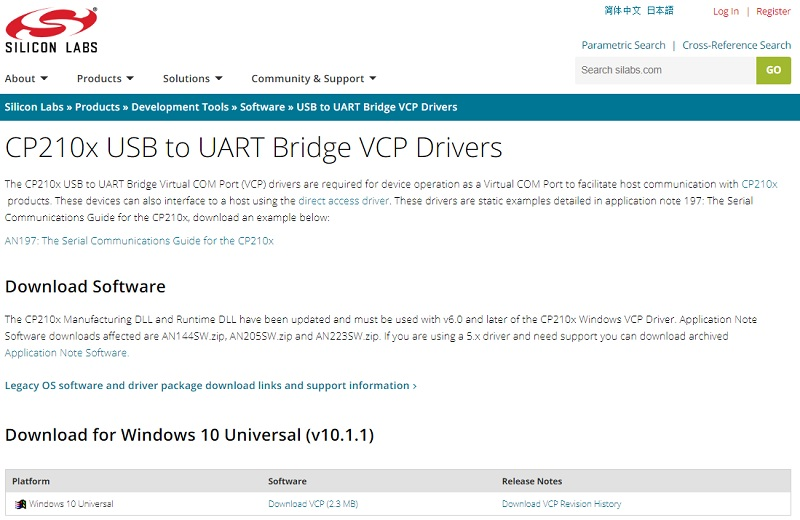
cp2102 드라이버 다운로드 사이트
설치가 완료되면 Arduino IDE를 다시 시작하세요 . 그러면 도구 메뉴에서 COM 포트를 확인할 수 있습니다.
2. 드라이버를 설치했는데도 장치가 인식되지 않으면 데이터 전송용 USB 케이블을 사용하고 있는지 확인하십시오.
보조 배터리의 USB 케이블에는 데이터 전송선이 없는 경우가 많습니다(충전 전용). 따라서 컴퓨터와 ESP32 간에 시리얼 통신이 이루어지지 않습니다 . 적절한 USB 케이블을 사용하면 문제가 해결될 것입니다.
7. 아두이노 IDE 시리얼 모니터가 작동하지 않습니다
혹시 시리얼 모티너 출력이 되지 않을 때 컴파일하고 업로드 옵션에서 아래 사항을 꼭 확인하세요. ENABLE 설정을 하지 않으면 씨리얼 모니터로 출력이 되지 않습니다.

ESP32가 Arduino IDE 시리얼 모니터 에 이상한 텍스트나 알아볼 수 없는 메시지만 출력하는 경우 , 올바른 COM 포트가 선택되었는지, 그리고 아래와 같이 이상한 전송 속도가 설정되었는지 확인하십시오. 대부분의 경우 115200bps의 전송 속도를 사용합니다.

아두이노 IDE 시리얼 모니터
8. 오류: "전압 강하 감지기가 작동되었습니다."
전원이 올바르게 일정한 출력으로 공급하지 않는다는 뜻입니다. 전원을 점검하세요. 혹시 리셋(브라운 아웃 디텍트)가 반복된다면 즉시 전원을 끊고 점검하세요. 특히 배터리 사용시 주의하세요.
아두이노 IDE 시리얼 모니터를 열었을 때 "브라운아웃 감지기가 작동했습니다"라는 오류 메시지가 반복적으로 출력된다면, 하드웨어에 문제가 있다는 뜻입니다.
이는 대개 다음과 같은 문제 중 하나와 관련이 있습니다.
- 품질이 떨어지는 USB 케이블.
- USB 케이블이 너무 길어요.
- 기판에 일부 결함(불량 납땜)이 있습니다.
- 컴퓨터 USB 포트가 불량입니다.
- 또는 컴퓨터의 USB 포트에서 공급되는 전력이 부족한 것일 수도 있습니다.
해결책:더 짧은 USB 케이블(데이터 전송선 포함)을 사용하거나, 다른 컴퓨터 USB 포트에 연결하거나, 외부 전원 공급 장치가 있는 USB 허브를 사용해 보세요.
9. ESP32 애드온이 Arduino IDE에서 작동하지 않습니다.
모든 방법을 시도해 봤는데도 ESP32 애드온이 Arduino IDE에서 작동하지 않는다면, Atom 텍스트 편집기와 PlatformIO IDE를 사용하여 ESP32 를 프로그래밍해 보는 것을 권장합니다 .
10. 아두이노의 성경과 같은 블링크 예제 코드가 동작되지 않을 때
혹시 예제 코드에 Delay(1000) 함수가 들어 있나요? 시간 간격을 설정하는 매우 편리한 방법인데 ESP32 보드에 따라 작동하지 않는 경우가 있습니다. 이 문제는 ELD 블링크를 실행하는 GPIO 핀 번호와도 관계가 있습니다.
반드시 해당 ESP32 보드의 LED 연결 핀 번호를 확인하고 또 확인하세요.
일단 delay 함수를 milis 함수를 사용하는 코드를 적용하세요.
결론
ESP32 문제 해결 가이드가 도움이 되셨기를 바랍니다 . 다른 문제가 발생하면 아래 댓글란에 남겨주시면 해결을 도와드리겠습니다.
'ESP32' 카테고리의 다른 글
| ESP32-C6 저전력 AIoT 개발 모듈 (0) | 2026.07.13 |
|---|---|
| ESP32-C6-WROOM-1 개발 보드 (0) | 2026.07.13 |
| ESP32 블루투스를 이용한 와이파이 연결 설정 (0) | 2026.07.10 |
| esp32 Super mini 터치 핀 (0) | 2026.06.25 |
| 꼭 만들어 보고 싶어질 ESP32 프로젝트 4가지! (0) | 2026.06.10 |
| esp32 자동 타이머 스위치 (0) | 2026.06.08 |
| ESP32 슈퍼 미니 개발 보드 세부 사항 (0) | 2026.06.08 |
| esp32-c6과 s3 차이점 (0) | 2026.06.05 |
취업, 창업의 막막함, 외주 관리, 제품 부재!
당신의 고민은 무엇입니까? 현실과 동떨어진 교육, 실패만 반복하는 외주 계약,
아이디어는 있지만 구현할 기술이 없는 막막함.
우리는 알고 있습니다. 문제의 원인은 '명확한 학습, 실전 경험과 신뢰할 수 있는 기술력의 부재'에서 시작됩니다.
이제 고민을 멈추고, 캐어랩을 만나세요!
코딩(펌웨어), 전자부품과 디지털 회로설계, PCB 설계 제작, 고객(시장/수출) 발굴과 마케팅 전략으로 당신을 지원합니다.
제품 설계의 고수는 성공이 만든 게 아니라 실패가 만듭니다. 아이디어를 양산 가능한 제품으로!
귀사의 제품을 만드세요. 교육과 개발 실적으로 신뢰할 수 있는 파트너를 확보하세요.
캐어랩


