ESP32 및 ESP8266에 MicroPython 펌웨어를 플래싱하는 방법
이 글에서는 uPyCraft IDE를 사용하여 ESP32 및 ESP8266 보드에 MicroPython 펌웨어를 플래싱하는 방법을 보여줍니다. Linux, Mac OS X 및 Windows에서 작동합니다.
이 튜토리얼을 진행하기 전에 다음 가이드 중 하나를 따라 uPyCraft IDE를 PC에 설치하십시오.
Windows PC - uPyCraft IDE 설치
Mac OS X - uPyCraft IDE 설치
Linux Ubuntu - uPyCraft IDE 설치
PC에 uPyCraft IDE가 설치되어 있다면 ESP32 또는 ESP8266 보드에 MicroPython 펌웨어를 빠르게 설치할 수 있습니다 . 이 글은 두 부분으로 나뉘어 있으며, 사용하는 보드에 따라 1부 또는 2부를 읽어보세요.
파트 1 – ESP32
파트 2 – ESP8266
메모:ESP32 또는 ESP8266 에 MicroPython 펌웨어를 설치한 후에는 Arduino IDE를 다시 사용할 수 있습니다 . Arduino IDE에서는 코드만 업로드하면 됩니다. 다시 사용하려면 MicroPython 펌웨어를 플래싱해야 합니다.
파트 1 – ESP32:ESP32에 MicroPython 펌웨어 다운로드 및 플래싱하기
MicroPython 다운로드 페이지 로 이동하여 ESP32 섹션 까지 아래로 스크롤한 다음 ESP32 용 최신 MicroPython 펌웨어를 다운로드하십시오 .
ESP32 .bin 파일을 다운로드할 수 있는 최신 웹 링크는 아래 그림과 유사한 페이지에 표시되어야 합니다(그림 참조). 예를 들어, esp32 -20181007-v1.9.4-631-g338635ccc.bin 과 같습니다 .

ESP32용 마이크로파이썬 펌웨어 다운로드
참고: 다른 보드(예: PyBoard, WiPy 등)를 사용하는 경우 MicroPython 다운로드 페이지 로 이동하여 해당 보드에 맞는 펌웨어를 선택하십시오.
시리얼 포트 선택
도구 > 시리얼 로 이동하여 ESP32 의 COM 포트를 선택합니다 (저희의 경우 COM5입니다).

uPyCraft IDE에서 시리얼 포트 COM5를 선택하세요
중요한:ESP32 보드를 PC에 연결했는데 uPyCraft IDE에서 ESP32 포트를 찾을 수 없다면 다음 두 가지 문제 중 하나일 수 있습니다. 1. USB 드라이버가 설치되어 있지 않거나, 2. USB 케이블에 데이터 전송선이 없는 경우입니다.
1. ESP의 COM 포트가 표시되지 않는다면 일반적으로 USB 드라이버가 설치되지 않은 것입니다. 전압 조절기 옆에 있는 보드의 칩 이름을 확인해 보세요.
ESP32 DEVKIT V1 DOIT 보드는 CP2102 칩을 사용합니다.

cp2102 칩 esp32
해당 칩에 맞는 드라이버를 찾아서 운영체제에 설치하려면 구글에서 해당 칩 이름을 검색하세요.
cp2102 드라이버 다운로드
실리콘랩스 웹사이트 에서 CP2102 드라이버를 다운로드할 수 있습니다 .
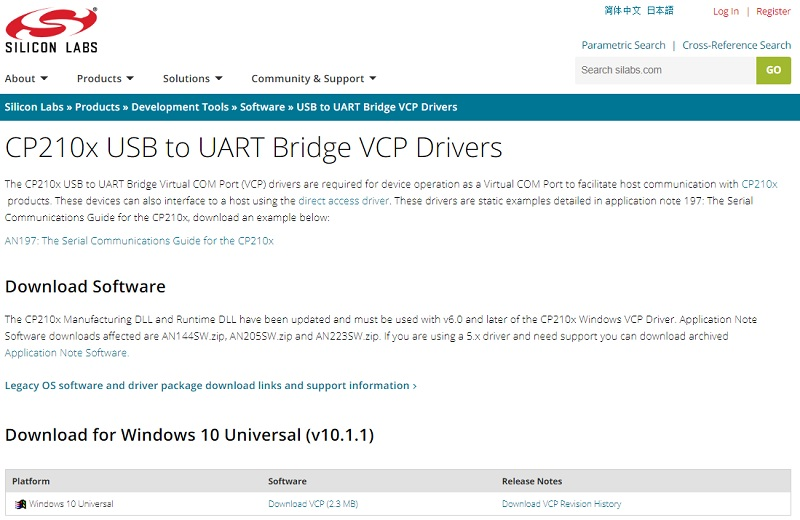
cp2102 드라이버 다운로드 사이트
COM 포트 가 설치된 상태로 uPyCraft IDE를 다시 시작하면 도구 메뉴 에서 COM 포트를 확인할 수 있습니다 .
2. 드라이버가 설치되어 있는데도 장치가 인식되지 않으면 데이터 전송용 USB 케이블을 사용하고 있는지 다시 한번 확인하십시오.
보조 배터리에 포함된 USB 케이블은 대부분 데이터 전송 기능이 없는 충전 전용 케이블입니다. 따라서 컴퓨터와 ESP32 간에 시리얼 통신이 이루어지지 않습니다. 적절한 USB 케이블을 사용하면 문제가 해결될 것입니다.
보드 구성 설정
도구 > 보드 로 이동합니다 . 이 튜토리얼에서는 ESP32 를 사용한다고 가정하므로 " esp32 " 옵션을 선택했는지 확인하십시오 .

uPyCraft IDE에서 ESP32 보드를 선택하세요
MicroPython 펌웨어 플래싱/업로드
마지막으로, 도구 > 펌웨어 굽기 메뉴 로 이동하여 ESP32 에 MicroPython을 플래싱하세요.

uPyCraft IDE 도구를 사용하여 펌웨어 굽기
ESP32 보드에 펌웨어를 설치하려면 다음 옵션을 모두 선택하십시오 .
보드: ESP32
burn_addr: 0x1000
erase_flash: 예
com: COMX (저희의 경우 COM5입니다)
펌웨어: " 사용자 "를 선택하고 이전에 다운로드한 ESP32 .bin 파일을 선택하십시오.
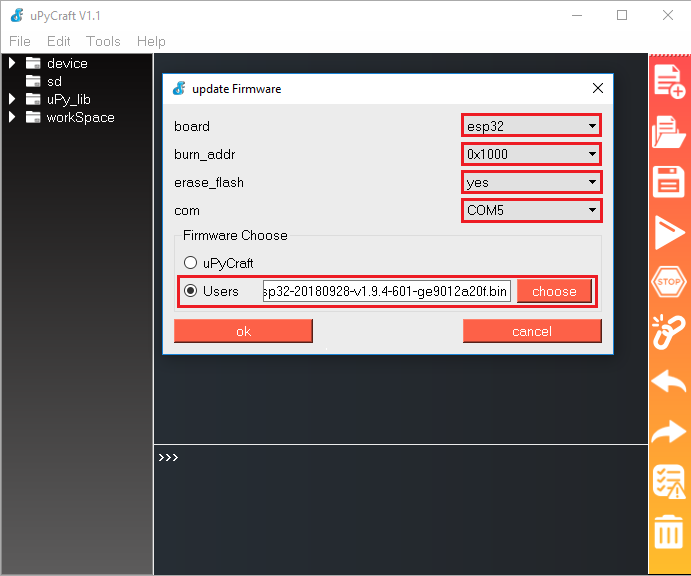
ESP32 펌웨어 플래싱 준비
다운로드 폴더로 이동한 다음 " 선택 " 버튼을 눌러 ESP32 .bin 파일을 선택하세요.
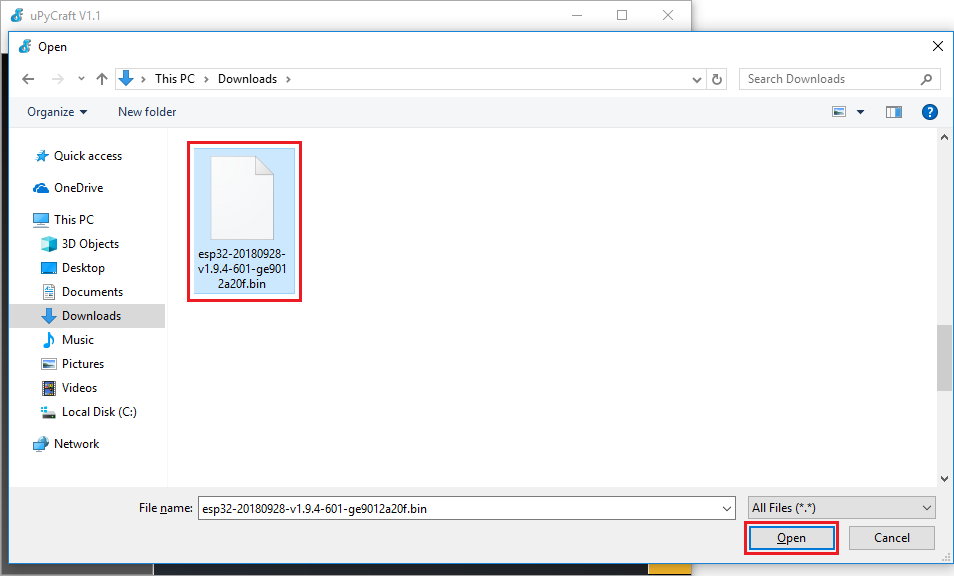
uPyCraft IDE에서 esp32 bin 파일을 선택하세요
모든 설정을 선택했으면 ESP32 보드 의 " BOOT/FLASH " 버튼을 길게 누르십시오 .

부팅 버튼
" BOOT/FLASH " 버튼을 누른 상태에서 펌웨어 굽기 창에서 " 확인 " 버튼을 클릭합니다.

ESP32 펌웨어 업데이트 완료
" EraseFlash " 프로세스가 시작되면 " BOOT/FLASH " 버튼에서 손을 떼셔도 됩니다 . 잠시 후 펌웨어가 ESP32 보드 에 플래싱됩니다 .
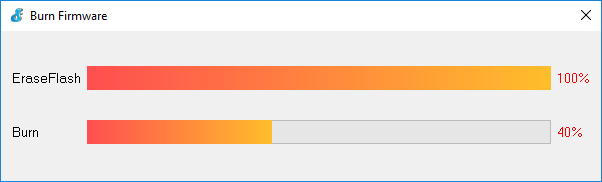
ESP8266 펌웨어 플래싱 메시지
메모:" EraseFlash " 진행 표시줄이 움직이지 않고 " erase false " 라는 오류 메시지가 표시되면 ESP32가 플래싱 모드에 진입하지 않은 것 입니다 . ESP32 가 플래싱 모드로 진입하도록 하려면 앞서 설명한 모든 단계를 반복하고 " BOOT/FLASH " 버튼을 길게 누르십시오 .

마이크로파이썬에서 잘못된 메시지를 지우는 데 실패했습니다.
파트 2 – ESP8266:ESP8266에 MicroPython 펌웨어 다운로드 및 플래싱하기
MicroPython 다운로드 페이지 로 이동하여 ESP8266 섹션 까지 아래로 스크롤한 다음 ESP8266 용 최신 MicroPython 펌웨어를 다운로드하십시오 .
아래 그림과 같이 ESP8266 .bin 파일을 다운로드할 수 있는 최신 링크가 포함된 유사한 웹 페이지가 표시될 것입니다. 예를 들어, esp8266-20180511 -v1.9.4.bin 과 같은 링크가 있습니다 .

ESP8266용 마이크로파이썬 펌웨어 다운로드
참고: 다른 보드(예: PyBoard, WiPy 등)를 사용하는 경우 MicroPython 다운로드 페이지 로 이동하여 해당 보드에 맞는 펌웨어를 선택하십시오.
시리얼 포트 선택
도구 > 시리얼 로 이동하여 ESP8266 의 COM 포트를 선택합니다 (저희의 경우 COM5입니다).

uPyCraft IDE에서 시리얼 포트 COM5를 선택하세요
중요한:ESP8266 보드를 PC에 연결했는데 uPyCraft IDE에서 ESP8266 포트를 찾을 수 없다면 다음 두 가지 문제 중 하나일 수 있습니다. 1. USB 드라이버가 설치되어 있지 않거나, 2. USB 케이블에 데이터 전송선이 없는 경우입니다.
1. ESP의 COM 포트가 표시되지 않는다면 일반적으로 USB 드라이버가 설치되지 않은 것입니다. 전압 조절기 옆에 있는 보드의 칩 이름을 확인해 보세요.
ESP8266 ESP-12E NodeMCU 보드는 CP2102 칩을 사용합니다 .
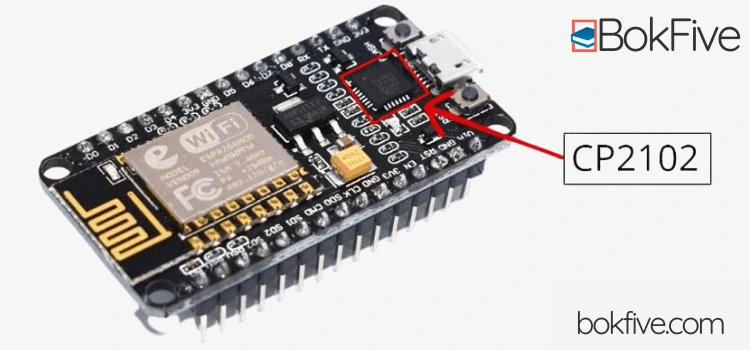
ESP8266 CP2102 드라이버
해당 칩에 맞는 드라이버를 찾아서 운영체제에 설치하려면 구글에서 해당 칩 이름을 검색하세요.

cp2102 드라이버 다운로드
실리콘랩스 웹사이트 에서 CP2102 드라이버를 다운로드할 수 있습니다 .
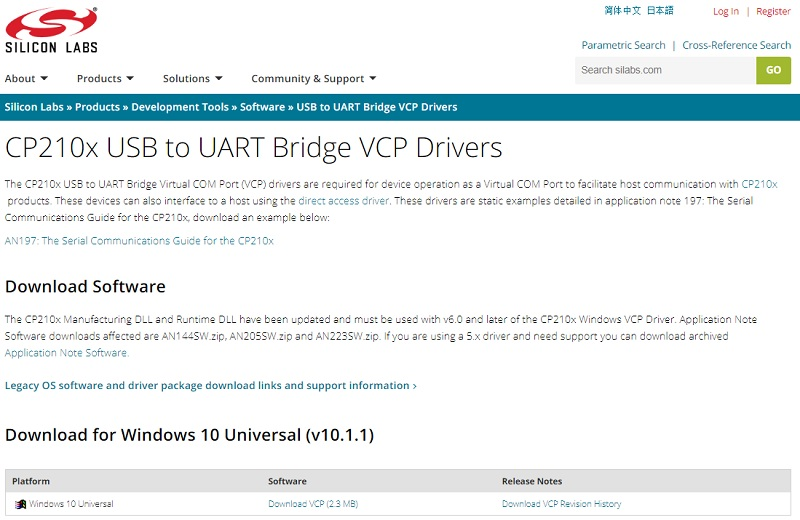
cp2102 드라이버 다운로드 사이트
COM 포트 가 설치된 상태로 uPyCraft IDE를 다시 시작하면 도구 메뉴 에서 COM 포트를 확인할 수 있습니다 .
2. 드라이버가 설치되어 있는데도 장치가 인식되지 않으면 데이터 전송용 USB 케이블을 사용하고 있는지 다시 한번 확인하십시오.
보조 배터리에 포함된 USB 케이블은 대부분 데이터 전송 기능이 없는 충전 전용 케이블입니다. 따라서 컴퓨터와 ESP8266 간에 시리얼 통신이 이루어지지 않습니다. 적절한 USB 케이블을 사용하면 문제가 해결될 것입니다.
보드 구성 설정
도구 > 보드 로 이동합니다 . 이 튜토리얼에서는 ESP8266 을 사용한다고 가정하므로 " esp8266 " 옵션을 선택했는지 확인하십시오 .
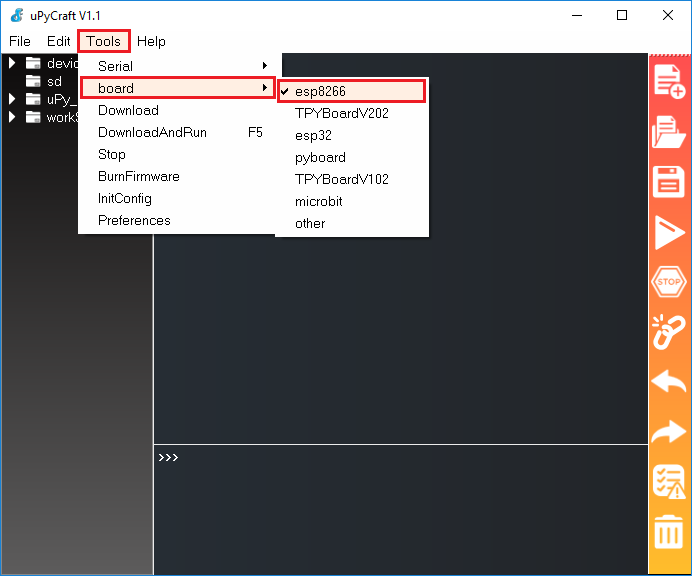
uPyCraft IDE에서 ESP8266 보드를 선택하세요
MicroPython 펌웨어 플래싱/업로드
마지막으로, 도구 > 펌웨어 굽기 메뉴로 이동하여 ESP8266 에 MicroPython을 플래싱하세요 .

uPyCraft IDE 도구를 사용하여 펌웨어 굽기
ESP8266 보드에 펌웨어를 설치하려면 다음 옵션을 모두 선택하십시오 .
보드: esp8266
burn_addr: 0x0
erase_flash: 예
com: COMX (저희의 경우 COM5입니다)
펌웨어: " 사용자 "를 선택하고 이전에 다운로드한 ESP8266 .bin 파일을 선택하십시오.

ESP8266 펌웨어 플래싱 준비
" 선택 " 버튼을 누른 후 다운로드 폴더로 이동하여 ESP8266 .bin 파일을 선택하세요.

uPyCraft IDE에서 esp8266 바이너리 파일을 선택하세요
모든 설정을 선택했으면 ESP8266 보드 의 " BOOT/FLASH " 버튼을 길게 누르세요 .
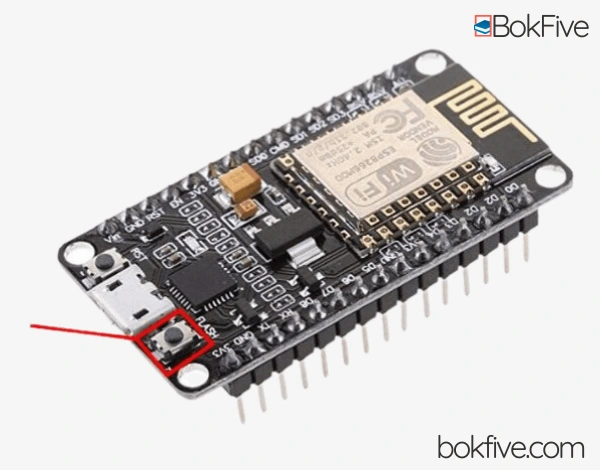
ESP8266 플래시 버튼
" BOOT/FLASH " 버튼을 누른 상태에서 펌웨어 굽기 창에서 " 확인 " 버튼을 클릭합니다.
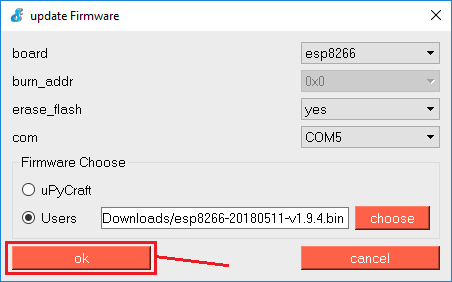
ESP8266 펌웨어 플래싱 완료
" EraseFlash " 프로세스가 시작되면 " BOOT/FLASH " 버튼에서 손을 떼셔도 됩니다 . 몇 초 후 펌웨어가 ESP8266 보드 에 플래싱됩니다 .

ESP8266 펌웨어 플래싱 메시지
메모:" EraseFlash " 진행 표시줄이 움직이지 않고 " erase false "라는 오류 메시지가 표시되면 ESP8266 이 플래싱 모드에 진입하지 않은 것입니다 . ESP8266 이 플래싱 모드로 진입하도록 하려면 앞서 설명한 모든 단계를 반복하고 " BOOT/FLASH " 버튼을 길게 누르십시오 .
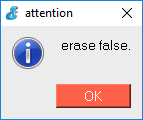
마이크로파이썬에서 잘못된 메시지를 지우는 데 실패했습니다.
결론
이 튜토리얼( ESP32 또는 ESP8266 에 MicroPython 펌웨어 플래싱)이 도움이 되셨기를 바랍니다 . MicroPython에 대해 더 자세히 알아보려면 ESP32 및 ESP8266에서 MicroPython 시작하기를 참조하세요.
튜토리얼의 원문 링크입니다. 좋은 자료 감사합니다. 저는 늘 감사합니다. 마음이 즐거워집니다.
'ESP32' 카테고리의 다른 글
| esp32 자동 타이머 스위치 (0) | 2026.06.08 |
|---|---|
| ESP32 슈퍼 미니 개발 보드 세부 사항 (0) | 2026.06.08 |
| esp32-c6과 s3 차이점 (0) | 2026.06.05 |
| ESP32-S3 배터리 사용과 배터리 전압 측정 (0) | 2026.06.03 |
| ESP32 연결 실패: 패킷 헤더 대기 중 시간 초과 에러 (0) | 2026.06.03 |
| ESP Partition Toolbox를 오픈소스로 공개 (0) | 2026.06.01 |
| WiFiMulti ESP32: 가장 강력한 Wi-Fi 네트워크에 연결 (0) | 2026.05.30 |
| ESP32를 사용하여 SMTP 서버를 통해 이메일 보내기 (0) | 2026.05.29 |
취업, 창업의 막막함, 외주 관리, 제품 부재!
당신의 고민은 무엇입니까? 현실과 동떨어진 교육, 실패만 반복하는 외주 계약,
아이디어는 있지만 구현할 기술이 없는 막막함.
우리는 알고 있습니다. 문제의 원인은 '명확한 학습, 실전 경험과 신뢰할 수 있는 기술력의 부재'에서 시작됩니다.
이제 고민을 멈추고, 캐어랩을 만나세요!
코딩(펌웨어), 전자부품과 디지털 회로설계, PCB 설계 제작, 고객(시장/수출) 발굴과 마케팅 전략으로 당신을 지원합니다.
제품 설계의 고수는 성공이 만든 게 아니라 실패가 만듭니다. 아이디어를 양산 가능한 제품으로!
귀사의 제품을 만드세요. 교육과 개발 실적으로 신뢰할 수 있는 파트너를 확보하세요.
캐어랩


