ESP32-C3 슈퍼 미니 시작하기
ESP32-C3 슈퍼 미니는 ESP32 제품군에 속하는 Espressif ESP32-C3 칩을 기반으로 하는 소형 개발 보드입니다. 다른 ESP32 보드에 비해 작은 크기와 절전 모드에서의 낮은 전력 소비가 주요 장점입니다. 이 가이드에서는 ESP32-C3 슈퍼 미니를 소개하고, 특징과 핀 구성을 살펴보고, Arduino IDE를 사용하여 프로그래밍하는 방법을 보여주고, 몇 가지 예제를 실행하여 보드를 테스트합니다.
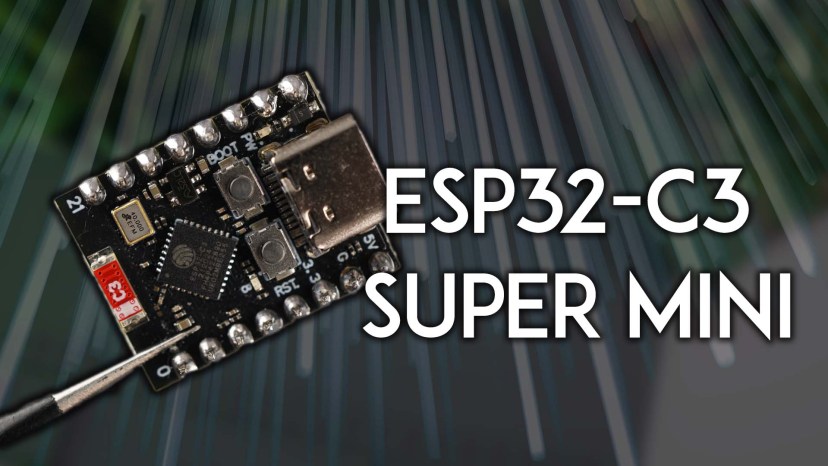
ESP32-C3 SuperMini 시작하기
목차
이 가이드에서는 다음 주제를 다룹니다.
ESP32-C3 슈퍼 미니를 소개합니다
ESP32-C3 슈퍼 미니 기술 사양
ESP32-C3 슈퍼 미니 주변 장치 인터페이스
ESP32-C3 슈퍼 미니 핀 배치도
Arduino IDE를 사용하여 ESP32 C3 Super Mini 프로그래밍하기
ESP32-C3 슈퍼 미니(웹 서버)에서 Wi-Fi 테스트
ESP32-C3 슈퍼 미니의 절전 모드
ESP32-C3 슈퍼 미니 - 타이머를 이용한 깨우기 기능이 있는 딥 슬립 모드
심층 절전 모드에서의 전력 소비량
ESP32-C3 슈퍼 미니를 소개합니다
ESP32 -C3 슈퍼 미니 는 내장 Wi-Fi 및 블루투스 기능을 갖춘 ESP32-C3 칩을 탑재한 소형 개발 보드입니다. 다른 ESP32 보드 모델과 달리, 이 제품은 싱글 코어 칩을 사용합니다. 크기가 매우 작고 저전력 설계로, 데이터시트에 따르면 딥 슬립 모드에서 약 43µA의 전력만 소모합니다. 16개의 핀을 가지고 있으며, 그중 11개는 ADC, PWM, UART, I2C, SPI를 지원하는 프로그래밍 가능한 GPIO입니다.
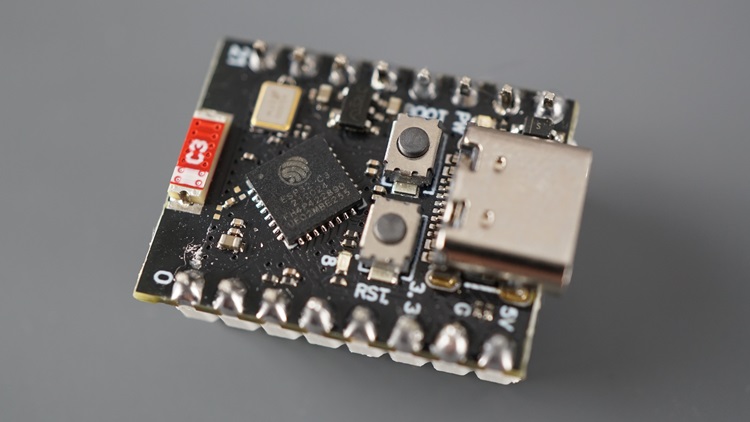
ESP32-C3 슈퍼 미니
이 보드에는 RST(리셋) 버튼과 BOOT 버튼이 모두 포함되어 있습니다. BOOT 버튼은 보드를 부트로더 모드로 전환하여 코드를 업로드하는 데 사용되며, RST 버튼은 보드를 리셋하여 새로 업로드된 코드를 재시작하고 실행하는 데 유용합니다.
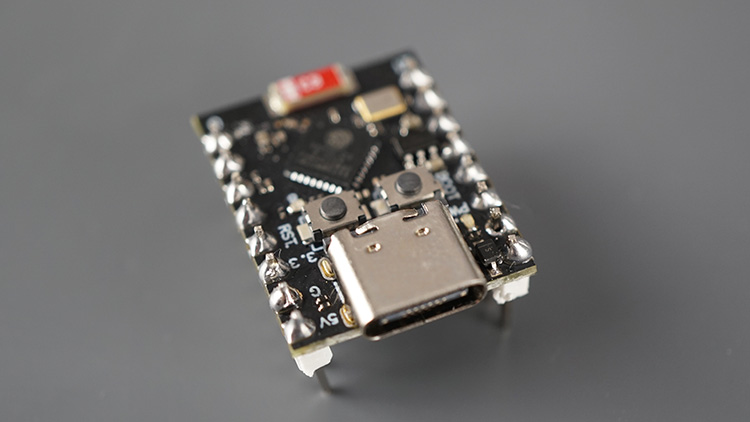
ESP32 C3 슈퍼미니 USB-C 인터페이스
보드에는 USB-C 인터페이스가 있어 보드 전원 공급, 코드 업로드 또는 시리얼 통신에 사용할 수 있습니다. 또는 5V 및 GND 핀을 통해 외부 5V 전원을 사용하여 보드에 전원을 공급할 수도 있습니다. 단, USB-C 포트를 외부 전원과 동시에 사용해서는 안 됩니다.
다른 많은 ESP32 보드 모델처럼 이 보드에도 LED가 내장되어 있습니다. 하지만 이 보드의 LED는 대부분의 보드에서 GPIO 2에 연결되는 것과 달리 GPIO 8에 연결되어 있습니다.
ESP32-C3 슈퍼 미니 기술 사양
다음은 ESP32-C3 의 기술 사양 요약입니다.
- 프로세서: 최대 160MHz로 작동하는 32비트 RISC-V CPU
- IEEE 802.11b/g/n WiFi 및 Bluetooth 5(LE) 프로토콜
- 400KB SRAM, 384KB ROM 및 내장 4MB 플래시 메모리
- 소형 SMD 안테나
- 다음 인터페이스를 지원하는 11개의 GPIO:
- 4개의 ADC 핀
- PWM
- UART
- 아이2씨
- SPI
- GPIO 8에 있는 온보드 LED
- 재설정 및 부팅 버튼
- 초저전력 소비: 딥 슬립 모드에서 43uA까지 낮음
- 소형 폼 팩터
다음 표도 참고하실 수 있습니다.
| Microcontroller (processor) | Espressif ESP32-C3 (32-RISC-V single-core, up to 160 MHz) |
| Flash Memory | 4 MB (onboard SPI flash) |
| SRAM | 400 KB |
| ROM | 384 KB |
| Wi-Fi | 802.11 b/g/n, 2.4 GHz, up to 150 Mbps |
| Bluetooth | Bluetooth 5.0 LE |
| GPIO Pins | 11 accessible GPIOs |
| Analog Inputs (ADC) | 2 × 12-bit SAR ADCs, up to 6 channels |
| PWM Channels | 6 channels |
| SPI | 3 × SPI interfaces (SPI0, SPI1 reserved) |
| I2C | 1 × I2C interface |
| UART | 2 × UART interfaces |
| I2S | 1 × I2S interface |
| USB Interface | USB-C, supports USB CDC |
| Power Supply | 5V via USB-C or 3.3V–6V via VIN (5V) pin; onboard 3.3V regulator (up to 500 mA) |
| Operating Voltage | 3.3V (logic level for GPIOs) |
| Deep Sleep Mode | 43uA |
| Buttons | 1 × Reset button, 1 × Boot button (GPIO9) |
| LED | 1 × onboard LED (on GPIO8, active low) |
| Programming | Arduino IDE, ESP-IDF, MicroPython, PlatformIO/pioarduino |
ESP32-C3 슈퍼 미니 주변 장치 인터페이스
ESP32-C3 Super Mini는 16개의 핀을 가지고 있으며, 그중 11개는 주변 장치를 제어하고 센서 값을 읽는 데 사용할 수 있는 프로그래밍 가능한 GPIO입니다. 지원하는 주변 장치 인터페이스는 다음과 같습니다.
- 디지털 I/O
- PWM
- ADC
- PWM
- UART
- 아이2씨
- SPI
ESP32-C3 슈퍼 미니 핀 배치도
다음 그림은 ESP32-C3 슈퍼 미니 보드의 핀 배열을 보여줍니다. 제조사에 따라 핀 배열이 약간씩 다를 수 있으므로, 보드에 인쇄된 핀 매핑과 비교하여 핀 배열을 다시 한번 확인하십시오.
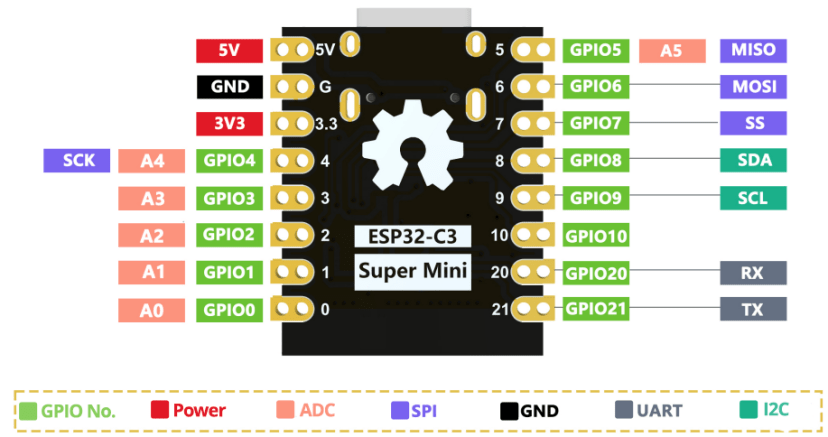
ESP32-C3 슈퍼미니 핀 배치도
다음 표는 핀 매핑 및 해당 기능을 설명합니다.
| Pin | Function |
| 3V3 | 3.3V output/input (outputs 3.3V from the onboard regulator, or it is a input for external 3.3V power supply) |
| 5V | 5V input/output (connects to the USB-C 5V or external 5V supply) |
| GND | GND pin |
| GPIO 0 | General-purpose I/O, ADC1, PWM |
| GPIO 1 | General-purpose I/O, ADC1, PWM |
| GPIO 2 | General-purpose I/O ADC1, Strapping Pin (Boot Mode) (avoid for general use) |
| GPIO 3 | General-purpose I/O, PWM |
| GPIO 4 | General-purpose I/O, PWM, default SPI SCK pin |
| GPIO 5 | General-purpose I/O, PWM, default SPI MISO pin |
| GPIO 6 | General-purpose I/O, PWM, default SPI MOSI pin |
| GPIO 7 | General-purpose I/O, PWM, default SPI SS pin |
| GPIO 8 | Connected to the onboard LED (active low); Strapping Pin (avoid for general use); Default I2C SDA pin |
| GPIO 9 | Connected to BOOT Button (LOW to enter bootloader), Strapping Pin (avoid for general use) Default I2C SCL pin |
| GPIO 10 | General-purpose I/O, PWM |
| GPIO 20 | General-purpose I/O, PWM, default UART RX Pin |
| GPIO 21 | General-purpose I/O, PWM, default UART TX Pin |
스트래핑 핀
- GPIO 2: 부트로더 모드 진입을 위한 연결 – 일반적인 사용은 피하십시오.
- GPIO 8: 온보드 파란색 LED(반전 논리/액티브 로우)에 연결되어 있으며, 스트래핑 핀으로도 사용됩니다.
- GPIO 9: BOOT 버튼에 연결되어 있으므로 일반적인 용도로는 사용하지 마십시오.
프로젝트에서 스트래핑 핀을 계속 사용할 수 있지만, ESP32가 재설정되거나 부트로더 모드로 진입할 때 이러한 GPIO의 상태 변동을 고려해야 합니다.
전원 핀
전원 핀의 경우 5V 핀 1개, 3V3 핀 1개, 그리고 GND 핀 1개가 있습니다.
3V3 핀은 온보드 레귤레이터에서 3.3V를 입력받거나 외부 전원에서 3.3V를 입력받을 수 있습니다. 마찬가지로 5V 핀은 보드에 전원을 공급하는 입력으로 사용하거나 USB 전원 공급 장치에서 5V를 출력하는 데 사용할 수 있습니다.
PWM
모든 범용 GPIO는 PWM 신호를 출력할 수 있습니다.
아날로그(ADC) 핀
GPIO 0, 1, 2, 3, 4, 5는 아날로그 읽기를 지원합니다.
GPIO 0: ADC1_CH0
GPIO 1: ADC1_CH1
GPIO 2: ADC1_CH2
GPIO 3: ADC1_CH3
GPIO 4: ADC1_CH4
GPIO 5: ADC1_CH5
UART, I2C 및 PWM
ESP32의 멀티플렉싱 기능 덕분에 UART, SPI 및 I2C 인터페이스를 거의 모든 GPIO에 할당할 수 있습니다.
하지만 아두이노 IDE를 사용할 때, 보드 메뉴에서 ESP32 C3 보드를 선택하면 다음과 같은 핀들이 기본값으로 설정됩니다.
- UART : 기본값은 GPIO 20(수신) 및 GPIO 21(송신) 입니다.
- SPI : 기본값은 GPIO6(MISO) , GPIO7(MOSI) , GPIO10(SCK) 및 GPIO 5(SS) 입니다.
- I2C : 기본값은 GPIO 8 (SDA) 및 GPIO 9 (SCL) 입니다.
보드 데이터시트
보드에 대한 자세한 정보는 아래 링크에서 제품 사양서를 확인하세요.
Arduino IDE를 사용하여 ESP32 C3 Super Mini 프로그래밍하기
ESP32-C3 Super Mini는 다른 ESP32 모듈과 마찬가지로 Arduino IDE를 사용하여 프로그래밍할 수 있습니다. 다음 단계를 따르세요.
1) 아두이노 IDE 설치
다음 사이트로 이동하여 아두이노 IDE를 다운받아 설치하세요.
아두이노 설치 가이드를 참고하세요.
추천 자료: ESP32 개발 보드 리뷰 및 비교
2) 아두이노 IDE에 ESP32 보드를 설치합니다.
아두이노 IDE에 ESP32 보드를 설치하려면 다음 지침을 따르세요.
ESP32 를 검색 하고 Espressif Systems의 esp32 버전 3.X 의 설치 버튼을 누르십시오.
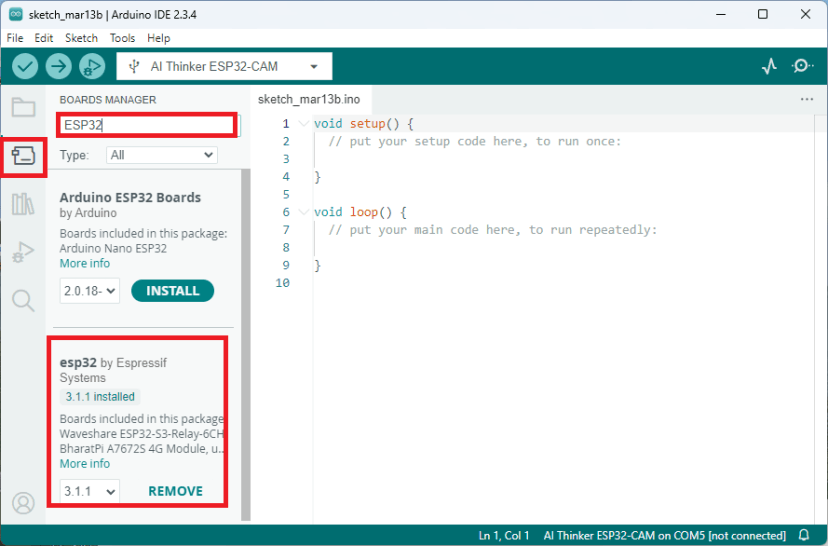
그게 다입니다. 몇 초 후면 설치가 완료될 것입니다.
3) ESP32 C3 슈퍼 미니를 부트로더 모드로 설정하기
ESP32-C3 Super Mini를 부트로더 모드(USB를 통해 코드를 업로드할 수 있는 상태)로 컴퓨터에 연결하세요. 보드를 컴퓨터에 처음 연결할 때 이 과정이 필요할 수 있습니다 .
제 경우에는 이 절차를 한 번만 하면 됐지만, 어떤 사람들은 새 코드를 업로드할 때마다 이 절차를 반복해야 했다는 글을 봤습니다.
다음 단계를 따르세요:
- BOOT 버튼을 길게 누르세요 .
- BOOT 버튼은 계속 누른 상태에서 RESET 버튼을 눌렀다 놓으세요 .
- 그런 다음 BOOT 버튼에서 손을 떼세요.
4) ESP32-C3 슈퍼 미니에 코드 업로드
다음 코드를 아두이노 IDE에 복사하세요. 이 코드는 간단히 온보드 LED(GPIO 8에 연결됨)를 깜빡이고 시리얼 모니터에 GPIO의 현재 상태를 출력합니다.
// ESP32 C3 Super Mini on-board LED (works with inverted logic)
const int ledPin = 8;

unsigned long previousMillis = 0;
const long interval = 1000;

void setup() {
  Serial.begin(115200);
  pinMode(ledPin, OUTPUT);
}

void loop() {

  unsigned long currentMillis = millis();
  if (currentMillis - previousMillis >= interval) {
    previousMillis = currentMillis;
    digitalWrite(ledPin, !digitalRead(ledPin));
    Serial.println("LED ON OFF Toggle");
  }
}
이제 보드와 COM 포트를 선택하세요. 상단의 드롭다운 메뉴를 클릭하고 ESP32C3 개발 모듈을 선택한 다음, 해당 COM 포트를 선택합니다.

아두이노 IDE - ESP32-C3 SuperMini 선택
그런 다음 도구 메뉴 > 부팅 시 USB CDC 에서 다음 옵션을 활성화하십시오 .
마지막으로 업로드 버튼을 클릭하여 코드를 업로드하세요.

아두이노 IDE 2 업로드 버튼
보드의 RST 버튼을 눌러 새로 업로드한 코드가 실행되도록 하십시오.
내장 LED가 1초마다 깜빡입니다.
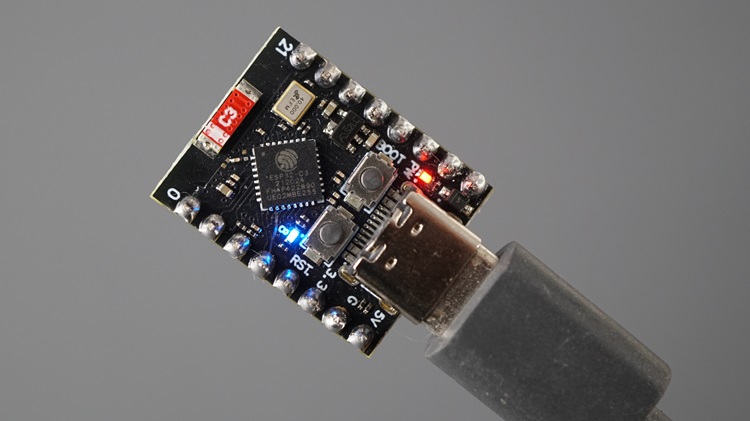
ESP32 C3 SuperMini 내장 LED 깜빡임
동시에 시리얼 모니터를 115200bps의 전송 속도로 열면 현재 LED 상태가 창에 출력됩니다.
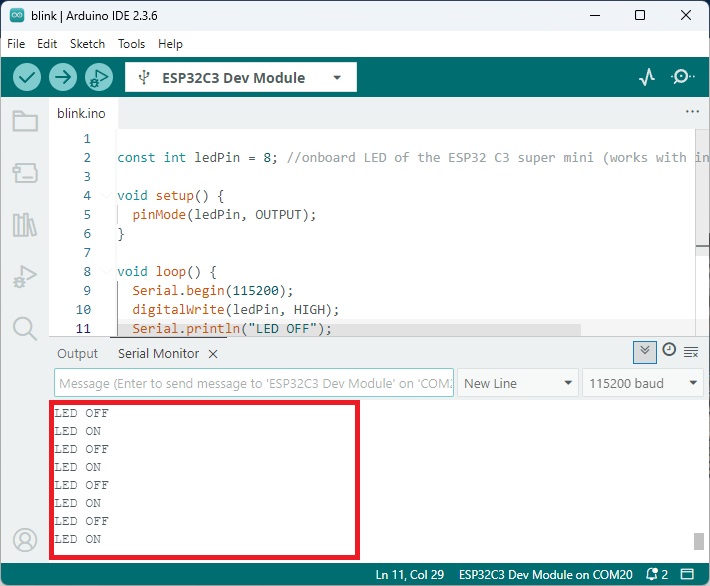
ESP32-C3 슈퍼 미니 - LED 깜빡이기 - 시리얼 모니터
ESP32-C3 슈퍼 미니(웹 서버)에서 Wi-Fi 테스트
ESP32-C3 슈퍼 미니의 Wi-Fi 기능을 테스트하기 위해 내장 LED를 제어하는 웹 서버를 준비했습니다.
1) 다음 코드를 아두이노 IDE에 복사하세요.
/*********
  Rui Santos & Sara Santos - Random Nerd Tutorials
  Complete project details at https://RandomNerdTutorials.com/getting-started-esp32-c3-super-mini/
  Permission is hereby granted, free of charge, to any person obtaining a copy of this software and associated documentation files.
  The above copyright notice and this permission notice shall be included in all copies or substantial portions of the Software.
*********/

#include <WiFi.h>
#include <WebServer.h>

// Replace with your network credentials
const char* ssid = "REPLACE_WITH_YOUR_SSID";
const char* password = "REPLACE_WITH_YOUR_PASSWORD";

// Assign output variable to GPIO pin
const int output = 8;
String outputState = "OFF";

// Create a web server object
WebServer server(80);

// Function to handle turning GPIO on
void handleGPIOOn() {
  outputState = "ON";
  digitalWrite(output, LOW);
  handleRoot();
}

// Function to handle turning GPIO off
void handleGPIOOff() {
  outputState = "OFF";
  digitalWrite(output, HIGH);
  handleRoot();
}

// Function to handle the root URL and show the current state
void handleRoot() {
  String html = "<!DOCTYPE html><html><head><meta name=\"viewport\" content=\"width=device-width, initial-scale=1\">";
  html += "<link rel=\"icon\" href=\"data:,\">";
  html += "<style>";
  html += "html { font-family: Helvetica; text-align: center; background: #f5f7fa; margin: 0; padding: 20px; }";
  html += "body { max-width: 600px; margin: 0 auto; background: white; padding: 20px; border-radius: 10px; box-shadow: 0 2px 10px rgba(0,0,0,0.1); }";
  html += "h1 { color: #333; font-size: 28px; margin-bottom: 20px; }";
  html += "p { color: #555; font-size: 18px; margin: 10px 0; }";
  html += ".button { background: #4CAF50; border: none; color: white; padding: 12px 24px; text-decoration: none; font-size: 20px; border-radius: 8px; cursor: pointer; transition: background 0.2s ease; display: inline-block; width: 120px; box-sizing: border-box; }";
  html += ".button:hover { background: #45a049; }";
  html += ".button2 { background: #555555; }";
  html += ".button2:hover { background: #666666; }";
  html += "</style></head>";
  html += "<body><h1>ESP32 Web Server</h1>";

  // Display GPIO controls
  html += "<p>GPIO - State " + outputState + "</p>";
  if (outputState == "ON") {
    html += "<p><a href=\"/off\"><button class=\"button button2\">OFF</button></a></p>";
  } else {
    html += "<p><a href=\"/on\"><button class=\"button\">ON</button></a></p>";
  }

  html += "</body></html>";
  server.send(200, "text/html", html);
}

void setup() {
  Serial.begin(115200);

  // Initialize the output variable as output
  pinMode(output, OUTPUT);
  // Set the onboard LED to LOW (inverted logic)
  digitalWrite(output, HIGH);

  // Connect to Wi-Fi network
  Serial.print("Connecting to ");
  Serial.println(ssid);
  WiFi.begin(ssid, password);
  while (WiFi.status() != WL_CONNECTED) {
    delay(500);
    Serial.print(".");
  }
  Serial.println("");
  Serial.println("WiFi connected.");
  Serial.println("IP address: ");
  Serial.println(WiFi.localIP());

  // Set up the web server to handle different routes
  server.on("/", handleRoot);
  server.on("/on", handleGPIOOn);
  server.on("/off", handleGPIOOff);

  // Start the web server
  server.begin();
  Serial.println("HTTP server started");
}

void loop() {
  // Handle incoming client requests
  server.handleClient();
}
2) 다음 줄에 Wi-Fi 네트워크 자격 증명을 입력하십시오.
const char* ssid = "REPLACE_WITH_YOUR_SSID";
const char* password = "REPLACE_WITH_YOUR_PASSWORD";
3) 코드를 보드에 업로드하세요.

아두이노 IDE 2 업로드 버튼
4) 시리얼 모니터를 115200bps의 전송 속도로 엽니다.
5) 보드의 RST 버튼을 누르십시오.
6) 해당 IP 주소가 시리얼 모니터에 출력됩니다.
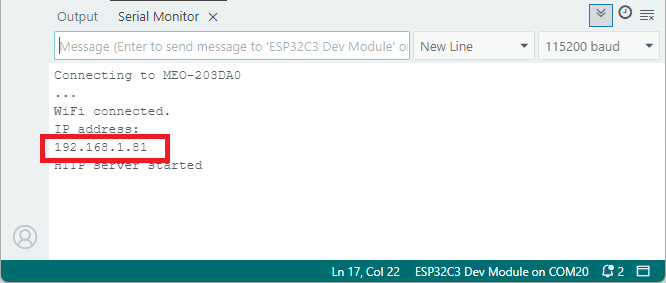
ESP32C3 SuperMini - IP 주소 수신 (시리얼 모니터)
7) 로컬 네트워크에서 웹 브라우저를 열고 IP 주소를 붙여넣으세요. 웹 서버에 접속할 수 있을 것입니다. 버튼을 클릭하여 내장 LED를 제어하세요.

ESP32 C3 슈퍼미니 웹 서버 제어 온보드 LED

ESP32 C3 슈퍼미니 웹 서버 제어 온보드 LED
ESP32-C3 슈퍼 미니의 절전 모드
ESP32-C3 슈퍼 미니의 가장 큰 장점 중 하나는 작은 크기 외에도 절전 모드에서 전력 소모가 적다는 점입니다.
이 제품은 깊은 수면 모드와 얕은 수면 모드를 지원합니다. 수면 기능에 대한 자세한 내용은 여기에서 제공되는 설명서를 참조하십시오 .
ESP32에서 딥 슬립과 라이트 슬립을 사용하는 방법을 설명하는 여러 튜토리얼이 있습니다(단, ESP32-C3 슈퍼 미니의 경우 일부 외부 웨이크업 함수가 다를 수 있다는 점에 유의하세요).
ESP32 라이트 슬립 모드 및 웨이크업 소스 (Arduino IDE)
ESP32 딥 슬립 모드 구현 (Arduino IDE 및 웨이크업 소스 포함) *
ESP32-C3 Super Mini에서 외부 웨이크업 기능을 사용할 경우, 대신 esp_deep_sleep_enable_gpio_wakeup() 함수를 사용해야 합니다.
ESP32-C3 슈퍼 미니 - 타이머를 이용한 깨우기 기능이 있는 딥 슬립 모드
다음 예시는 ESP32를 1분 동안 딥 슬립 모드로 전환하는 간소화된 코드입니다. 1분이 지나면 ESP32가 깨어나 GPIO 8에 연결된 LED를 깜빡입니다.
/*********
  Rui Santos & Sara Santos - Random Nerd Tutorials
  Complete project details at https://RandomNerdTutorials.com/getting-started-esp32-c3-super-mini/
*********/

#define uS_TO_S_FACTOR 1000000ULL   // Microseconds to seconds
#define TIME_TO_SLEEP 60            // Deep sleep duration in seconds
#define LED_PIN 8                   // LED connected to GPIO 8

void setup() {
  delay(100);
  pinMode(LED_PIN, OUTPUT);

  // Blink LED (on-board LED works with inverted logic)
  digitalWrite(LED_PIN, LOW);
  delay(1000);
  digitalWrite(LED_PIN, HIGH);

  // Set deep sleep timer
  esp_sleep_enable_timer_wakeup(TIME_TO_SLEEP * uS_TO_S_FACTOR);

  // Enter deep sleep
  esp_deep_sleep_start();
}

void loop() {

}
ESP32를 딥 슬립 모드로 전환하고 타이머로 깨우려면 esp_sleep_enable_timer_wakeup() 함수를 호출하고, 수면 시간(마이크로초 단위)을 인자로 전달하십시오.
esp_sleep_enable_timer_wakeup(TIME_TO_SLEEP * uS_TO_S_FACTOR);
웨이크업 소스를 설정한 후, esp_deep_sleep_start()를 사용하여 ESP32를 딥 슬립 모드로 전환할 수 있습니다.
esp_deep_sleep_start();
이 코드를 테스트하려면 GPIO 8에 LED를 연결하거나 보드에 내장된 LED를 사용하십시오.
참고 : ESP32-C3 Super Mini는 절전 모드에서 깨어난 후 시리얼 모니터에 자동으로 연결되지 않아 시리얼 모니터를 사용할 수 없었습니다.
중요 : 보드에 딥 슬립 코드를 업로드한 후 다시 프로그래밍하려면 부트로더 모드로 진입하기 위해 버튼 순서를 따라야 합니다.
- BOOT 버튼을 길게 누르세요 .
- BOOT 버튼은 계속 누른 상태에서 RESET 버튼을 눌렀다 놓으세요 .
- 그런 다음 BOOT 버튼에서 손을 떼세요.
전력 소비량
ESP32-C3 Super Mini의 이전 예제를 사용하여 딥 슬립 모드에서의 전력 소모를 측정해 보니 약 600µA가 나왔습니다. 이는 데이터시트에 명시된 40µA보다 높은 수치입니다. 이러한 차이는 플로팅 GPIO와 같은 최적화되지 않은 구성 때문일 수 있으며, 또는 ESP-IDF를 사용하여 더 효율적인 기능을 활용해야 할 수도 있습니다.

ESP32-C3 슈퍼 미니 전력 소비량 (딥 슬립 모드)

ESP32 DOIT 보드 - 딥 슬립 모드에서의 전력 소비량
하지만 일반 ESP32가 딥 슬립 모드에서 약 10mA를 소모하는 것과 비교하면 ESP32-C3의 측정된 600µA는 여전히 더 효율적이며 코드 수정 없이도 상당한 개선을 보여줍니다.
마무리
이 ESP32-C3 슈퍼 미니 시작 가이드가 유용하셨기를 바랍니다. 보드와 핀 배열에 익숙해지신 후에는 필요에 따라 핀 할당을 재배열하는 것만으로 도 다른 ESP32 프로젝트를 이 보드와 함께 사용하실 수 있습니다.
튜토리얼의 원문 참고
https://randomnerdtutorials.com/getting-started-esp32-c3-super-mini/
Getting Started with the ESP32-C3 Super Mini | Random Nerd Tutorials
The ESP32-C3 Super Mini is a compact development board based on the Espressif ESP32-C3 chip. Its small size and low power consumption in deep sleep mode.
randomnerdtutorials.com
'ESP32' 카테고리의 다른 글
| ESP32 개발 자동화 강의 (0) | 2026.04.06 |
|---|---|
| ESP32 I2S(Inter-IC Sound) 고음질 디지털 오디오 인터페이스 (0) | 2026.04.01 |
| 용도에 꼭맞는 적합한 ESP32 선택하기 (0) | 2026.04.01 |
| ESP32 시스템에서 가능한 파일의 수와 구현 방안 (0) | 2026.03.31 |
| ESP32 Super Mini 보드 Blink 이상할 때 (0) | 2026.03.30 |
| ESP32에서 SD 카드의 음악 파일을 선택적으로 재생 (0) | 2026.03.30 |
| Esp32 DFPlayer MP3 플레이어 (0) | 2026.03.27 |
| ESP32-S3 MP3 플레이어 SD Card (0) | 2026.03.26 |
취업, 창업의 막막함, 외주 관리, 제품 부재!
당신의 고민은 무엇입니까? 현실과 동떨어진 교육, 실패만 반복하는 외주 계약,
아이디어는 있지만 구현할 기술이 없는 막막함.
우리는 알고 있습니다. 문제의 원인은 '명확한 학습, 실전 경험과 신뢰할 수 있는 기술력의 부재'에서 시작됩니다.
이제 고민을 멈추고, 캐어랩을 만나세요!
코딩(펌웨어), 전자부품과 디지털 회로설계, PCB 설계 제작, 고객(시장/수출) 발굴과 마케팅 전략으로 당신을 지원합니다.
제품 설계의 고수는 성공이 만든 게 아니라 실패가 만듭니다. 아이디어를 양산 가능한 제품으로!
귀사의 제품을 만드세요. 교육과 개발 실적으로 신뢰할 수 있는 파트너를 확보하세요.
캐어랩


