ESP32 웹 업데이터: 브라우저를 통해 코드 업데이트(OTA)
USB 케이블 없이 ESP32 에 새 펌웨어를 업로드하는 방법을 찾고 계신가요 ? 그렇다면 이 가이드가 바로 당신에게 필요한 정보입니다!
이 가이드에서는 웹 브라우저를 통해 편리한 웹 인터페이스로 ESP32 에 바이너리 파일을 업로드할 수 있는 ESP32 웹 업데이터를 구현하는 방법을 보여드리겠습니다 !
ESP32 웹 업데이터란 무엇인가요?
ESP32 웹 업데이터를 사용하면 USB 케이블 없이도 ESP32 에 새 코드를 업로드할 수 있습니다 . ESP32 는 웹 서버를 호스팅하며, 브라우저를 통해 접속하여 새 펌웨어를 간편하게 업로드할 수 있습니다. 이 모든 작업은 OTA(Over The Air) 방식 으로 이루어집니다 .
OTA 업데이트를 사용하는 이유는 무엇일까요?
OTA 업데이트가 유용한 이유는 여러 가지가 있습니다. 그중 몇 가지를 소개합니다.
- 빠르고 편리한 펌웨어 배포
- 원격 장치 또는 접근하기 어려운 장치에 이상적입니다.
- 대규모 IoT 시스템의 자동 업데이트
- USB 케이블을 연결할 필요가 없습니다.
요구 사항
시작하기 전에 Arduino IDE가 설치되어 있고 ESP32용으로 구성되어 있는지, 작동하는 Wi-Fi 네트워크가 있는지, 그리고 USB 케이블을 통해 ESP32 에 스케치를 업로드하는 방법에 대한 기본적인 이해가 있는지 확인하십시오 .
1단계: 필수 라이브러리 설치
다행히 아두 이노 ESP32 코어에는 필요한 모든 기능이 이미 포함되어 있으므로 추가 라이브러리를 설치할 필요가 없습니다.
다음에서는 내장된 ESPmDNS 및 HTTPUpdateServer 라이브러리를 사용하여 사용자 지정 호스트 이름으로 업데이트 서버를 제공하는 방법을 설명합니다.
2단계: ESP32 웹 업데이터 스케치를 업로드합니다.
다음 스케치는 새 펌웨어를 업로드할 수 있는 인터페이스와 파일 시스템을 갖춘 웹 서버를 호스팅합니다. mDNS를 사용하면 사용자 지정 호스트 이름(이 예에서는 http://esp32.local/update ) 으로 브라우저에서 업데이트 페이지에 액세스할 수 있습니다 .
이론적으로는 새 스케치를 업로드할 때 USB 케이블을 사용해야 하는 마지막 순간이 될 것입니다.
스케치를 업로드하기 전에 올바른 Wi-Fi 자격 증명을 설정했는지 확인하세요!
#include <ESPmDNS.h>
#include <HTTPUpdateServer.h>

// Wi-Fi setup
const char* ssid = "YOUR_SSID";
const char* password = "YOUR_PASSWORD";
const char *hostname = "esp32";

// upload user setup
const char* username = "admin";
const char* user_password = "123456";

WebServer httpServer(80);
HTTPUpdateServer httpUpdater;

void setup(void) {

  Serial.begin(115200);
  Serial.println();
  Serial.println("Booting Sketch...");
  WiFi.mode(WIFI_AP_STA);
  WiFi.begin(ssid, password);

  while (WiFi.waitForConnectResult() != WL_CONNECTED) {
    WiFi.begin(ssid, password);
    Serial.println("WiFi failed, retrying.");
  }

  if (MDNS.begin(hostname)) {
    Serial.println("mDNS responder started");
  }

  httpUpdater.setup(&httpServer, username, user_password);
  httpServer.begin();

  MDNS.addService("http", "tcp", 80);
  Serial.printf("HTTPUpdateServer ready! Open http://%s.local/update in your browser\n", hostname);
}

void loop(void) {
  httpServer.handleClient();
}
이미 눈치채셨겠지만, HTTPUpdateServer 라이브러리를 사용하면 새 펌웨어를 업로드하는 데 사용할 로그인 자격 증명을 설정할 수 있습니다 . 로그인 절차가 필요하지 않은 경우 다음 줄을 바꾸십시오.
httpUpdater.setup(&httpServer, username, user_password);
httpUpdater.setup(&httpServer);
스케치를 보드에 업로드한 후, http://esp32.local/update ( 또는 호스트 이름을 실제 호스트 이름으로 변경) 주소 로 업데이트 페이지에 접속하세요. 그러면 위 스케치에 명시된 사용자 이름 과 비밀번호를 입력하라는 메시지가 나타납니다 .
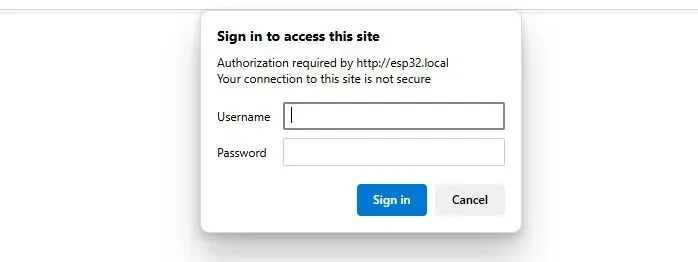
로그인 자격 증명을 설정하세요
자격 증명이 올바르면 이제 바이너리 파일을 선택하고 보드에 업로드할 수 있습니다.

3단계: .bin 파일 생성
이제 업데이트된 펌웨어를 컴파일하고 업로드할 수 있는 바이너리 파일을 생성할 차례입니다.
단, 웹 업데이트 부분은 반드시 포함시켜야 합니다!
테스트를 위해 다음 스케치를 복사하여 사용하세요. 이 스케치는 GPIO 2에 연결된 내장 LED를 깜빡이게 합니다.
#include <ESPmDNS.h>
#include <HTTPUpdateServer.h>

// Wi-Fi setup
const char* ssid = "YOUR_SSID";
const char* password = "YOUR_PASSWORD";
const char *hostname = "esp32";

// upload user setup
const char* username = "admin";
const char* user_password = "123456";

WebServer httpServer(80);
HTTPUpdateServer httpUpdater;

unsigned long prevMillis = 0;  // a helper variable for the timing
const long interval = 500;  // interval at which to blink the led in milliseconds
int ledState = LOW;  // state of the LED
const int ledPin = 2;

void setup(void) {
  pinMode(ledPin, OUTPUT);

  Serial.begin(115200);
  Serial.println();
  Serial.println("Booting Sketch...");
  WiFi.mode(WIFI_AP_STA);
  WiFi.begin(ssid, password);

  while (WiFi.waitForConnectResult() != WL_CONNECTED) {
    WiFi.begin(ssid, password);
    Serial.println("WiFi failed, retrying.");
  }

  if (MDNS.begin(hostname)) {
    Serial.println("mDNS responder started");
  }

  httpUpdater.setup(&httpServer, username, user_password);
  httpServer.begin();

  MDNS.addService("http", "tcp", 80);
  Serial.printf("HTTPUpdateServer ready! Open http://%s.local/update in your browser\n", hostname);
}

void loop(void) {
  httpServer.handleClient();

  unsigned long currentMillis = millis();
  if (currentMillis - prevMillis >= interval) {
    // save the last time the LED was blinked
    prevMillis = currentMillis;
    // if the LED is off turn it on and vice-versa
    ledState = !ledState;
    // update LED state
    digitalWrite(ledPin,  ledState);
  }
}
새 스케치를 컴파일하고 .bin 파일을 생성하려면 Arduino IDE에서 스케치 > 컴파일된 바이너리 내보내기를 클릭합니다 . 그런 다음 스케치 > 스케치 폴더 표시를 클릭하여 출력 파일 위치로 이동합니다.
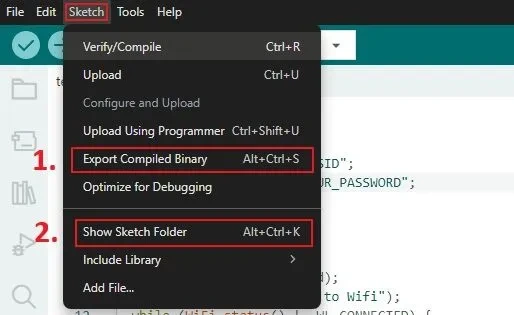
스케치 폴더 표시
빌드 폴더(및 하위 폴더) 안에서 " YOUR_PROJECT.ino.bin " 과 같은 이름의 파일을 찾으세요. 바로 그 파일을 웹 인터페이스를 통해 업로드해야 합니다.
4단계: 새 펌웨어 업로드
마지막으로, .bin 파일을 ESP32 에 업로드해야 합니다 .
업로드 URL( http://esp32.local/upload ) 로 이동 하여 로그인 자격 증명을 입력하고 3단계에서 생성한 .bin 파일을 선택한 다음 업로드를 클릭하세요 !
몇 초간의 로딩 시간 후 ESP가 다시 시작되고 브라우저에 다음 메시지가 표시됩니다.
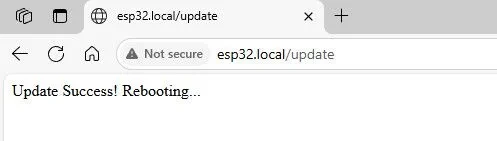
새 펌웨어 업로드
보안 고려 사항
프로젝트를 낯선 사람들이 접근할 수 있는 공공 환경에서 사용할 계획이라면, 누구도 ESP32 에 악성 펌웨어를 업로드할 수 없도록 적절하게 보안을 강화해야 합니다 .
무단 접근을 방지하기 위해 항상 안전한 자격 증명으로 로그인하십시오. 또한 HTTPS를 사용하거나 내부 네트워크만 사용하는 것을 고려하십시오.
마무리
ESP32 웹 업데이터 는 빠르고 사용자 친화적인 방식으로 무선 펌웨어를 업데이트할 수 있는 기능을 제공합니다. 특히 기기에 쉽게 접근할 수 없는 IoT 및 임베디드 애플리케이션에 유용합니다. 이 설정을 통해 ESP32 기기 전체의 업데이트를 편리하게 관리할 수 있습니다.
이 튜토리얼의 참고 문서는 다음 링크를 따라가세요. 즐거운 개발 생활 되시기를 바랍니다.
'ESP32' 카테고리의 다른 글
| ESP32 ADXL345 Accelerometer Interfacing (0) | 2026.02.17 |
|---|---|
| GY-291 ADXL345 i2c SPI 가속도 센서 (인터럽트 기능) - ESP32, ESP8266, STM32 및 아두이노 호환 (1) | 2026.02.17 |
| ESP32 MPU-6050 웹 서버 3D 객체 표현 (0) | 2026.02.14 |
| ESP32-P4 vs. C3: 어떤 Elecrow HMI 디스플레이가 당신에게 더 적합할까요? (0) | 2026.02.09 |
| ESP32와 PIR 모션 센서 사용, 인터럽트 및 타이머 (0) | 2026.01.30 |
| Wit.ai를 사용하여 ESP32 텍스트 음성 변환 (0) | 2026.01.30 |
| ESP32 mDNS: 사용자 지정 호스트 이름으로 ESP32에 액세스 (0) | 2026.01.28 |
| TinyML-CAM ESP32에서 80FPS 이미지 인식 (1) | 2026.01.17 |
취업, 창업의 막막함, 외주 관리, 제품 부재!
당신의 고민은 무엇입니까? 현실과 동떨어진 교육, 실패만 반복하는 외주 계약,
아이디어는 있지만 구현할 기술이 없는 막막함.
우리는 알고 있습니다. 문제의 원인은 '명확한 학습, 실전 경험과 신뢰할 수 있는 기술력의 부재'에서 시작됩니다.
이제 고민을 멈추고, 캐어랩을 만나세요!
코딩(펌웨어), 전자부품과 디지털 회로설계, PCB 설계 제작, 고객(시장/수출) 발굴과 마케팅 전략으로 당신을 지원합니다.
제품 설계의 고수는 성공이 만든 게 아니라 실패가 만듭니다. 아이디어를 양산 가능한 제품으로!
귀사의 제품을 만드세요. 교육과 개발 실적으로 신뢰할 수 있는 파트너를 확보하세요.
캐어랩


